
两个人录精品课,怎么做到"一镜到底"?OBS双人协作方案全拆解
今天,我就来详细拆解这套 “双人协作,OBS一镜到底” 的精品课拍摄方案。
一、为什么两个人要用OBS?
OBS Studio是一款免费、开源、功能强大的视频录制软件。两个人协作时,它的优势会完全体现出来:
一镜到底,告别后期:人像、PPT、手写板等所有画面,可以实时合成为一个视频,录完即成品。
专业画面,随意切换:可以像电视台导播一样,提前设置好“只露PPT”、“PPT+人像”等不同场景,录制时一键切换。
多机位支持:可以接入多个摄像头(如主讲人特写、板书特写),为课程增加丰富视角。
完全免费:OBS没有水印、没有时长限制,性价比极高。
简单说,一个人用OBS可能会手忙脚乱,但两个人用OBS,就能达到“1+1>2”的效果。
二、双人协作的设备与分工
主讲人(老师):
任务:专注讲课,面对镜头,操作PPT或手写板。
设备:一个清晰的麦克风(领夹麦或桌面电容麦)。
助教(技术担当):
任务:操作OBS软件,控制录制开始/停止、场景切换,监控画面和声音质量。
设备:一台性能尚可的电脑(安装OBS Studio),以及用于采集人像的摄像头。
三、OBS从入门到精通:双人协作实战步骤
第一阶段:入门准备(5分钟搞定)
🎯 这一步你能得到什么:安装好软件,并完成基础配置,为后续录制打好基础。
1.下载与安装
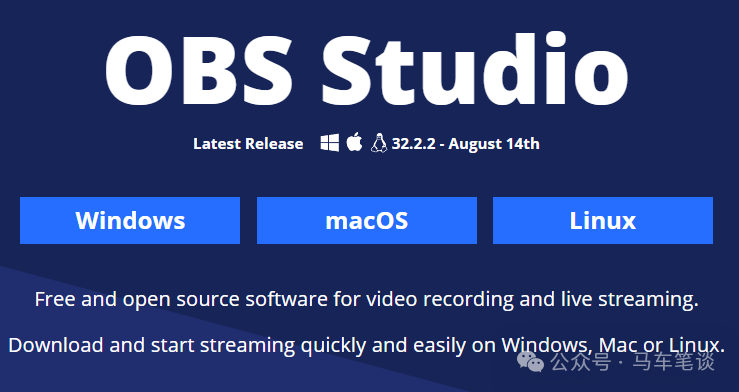
访问OBS官网(obsproject.com),下载对应系统的版本。安装时建议勾选“虚拟摄像头”等组件。
2.首次启动配置
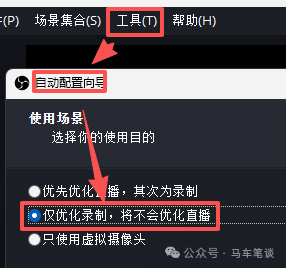
打开OBS,会自动弹出“自动配置向导”。选择 “优化仅录制,我将不直播” ,OBS会自动优化录课设置。
如果首次没设置,则可以打开工具菜单,选择自动配置向导,重新设置即可。
第二阶段:核心参数设置(保证画质与音质)
🎯 这一步你能得到什么:确保录出来的视频清晰、声音同步,且文件安全。
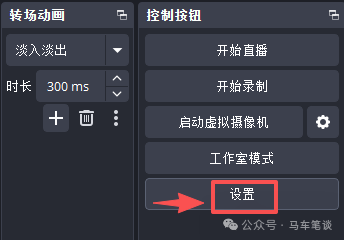
点击右下角“设置”按钮,重点配置以下三项:
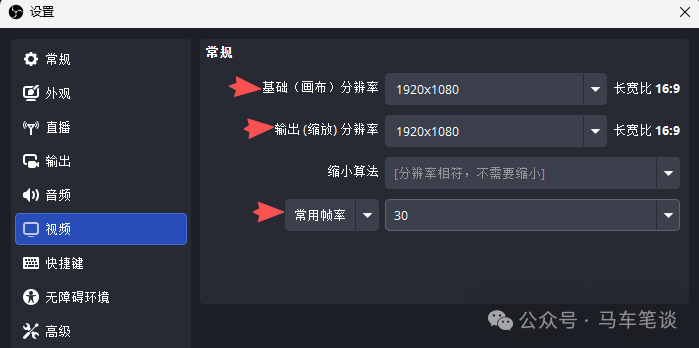
视频设置:
基础(画布)分辨率:1920x1080
输出(缩放)分辨率:1920x1080
常用FPS值:30
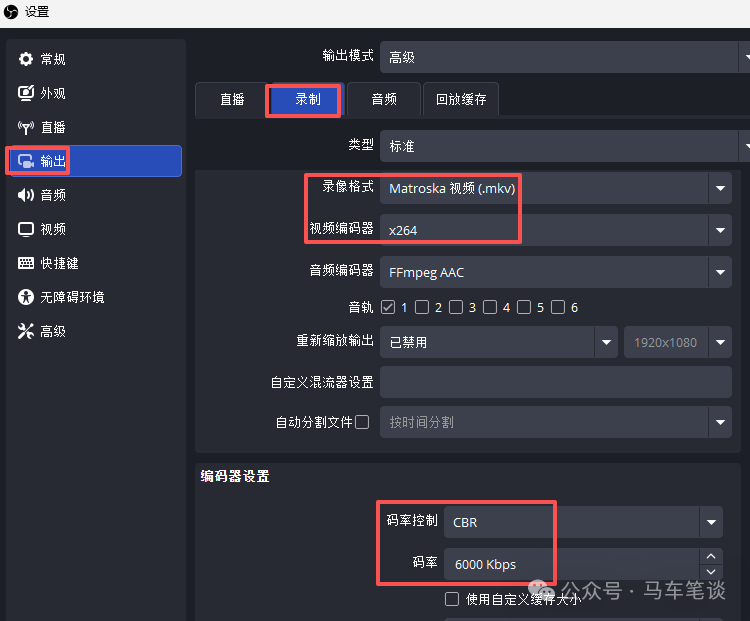
输出设置:
录像格式:强烈推荐选择 MKV 。它不怕断电死机,万一录制中断,文件还能打开。(录完后可一键无损转成通用的MP4:点击顶部菜单栏 文件 → 转封装,选择MKV文件,目标格式选MP4即可。)
编码器:电脑有NVIDIA显卡就选 NVIDIA NVENC H.264 ,没有则选软件(x264)。
码率控制:选CBR或VBR,比特率设为 4000-6000 Kbps。
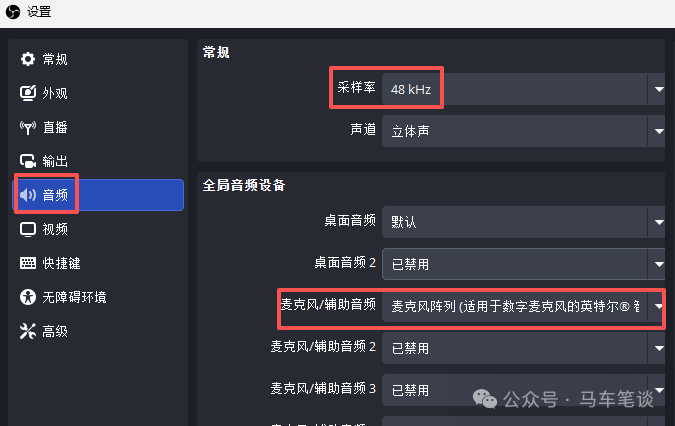
音频设置:
麦克风/辅助音频:选择主讲人用的麦克风。
采样率:统一设为 48 kHz。
第三阶段:搭建场景(双人协作的核心)
🎯 这一步你能得到什么:提前布置好所有镜头画面,录制时只需一键切换。
这是助教的核心工作,可以提前搭建好。
概念理解:
场景:可以理解为电视的不同“频道”或画面布局。
来源:组成画面的元素,如PPT窗口、摄像头画面等。
实战搭建(以精品课为例):
1.新建场景:在左下角“场景”面板,点击“+”,创建“主讲场景”。
2.添加来源:在“来源”面板,点击“+”,添加以下元素:
显示器捕获/窗口捕获:选择PPT窗口。建议用“窗口捕获”,只录PPT,更稳定。
视频捕获设备:选择主讲人的摄像头,这里建议用外接摄像头。
摄像头默认是横向画面的,这里要先把画面设置成竖向才显得自然。
设置方法:在"来源"面板中选中摄像头,右键选择“变换→编辑变换“。
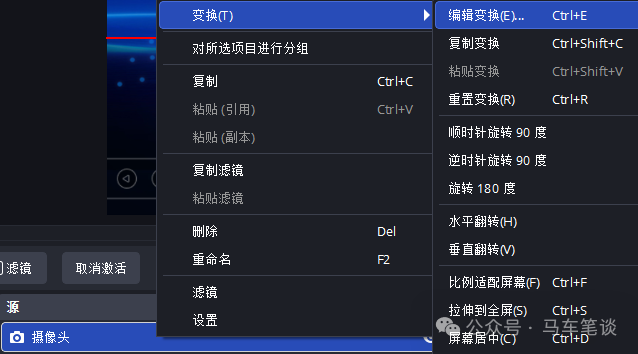
在中间位置设置宽度和高度(大小按自己需要设置),“边界”要选“覆盖”并且要把“裁剪边界”前面的框要勾上。
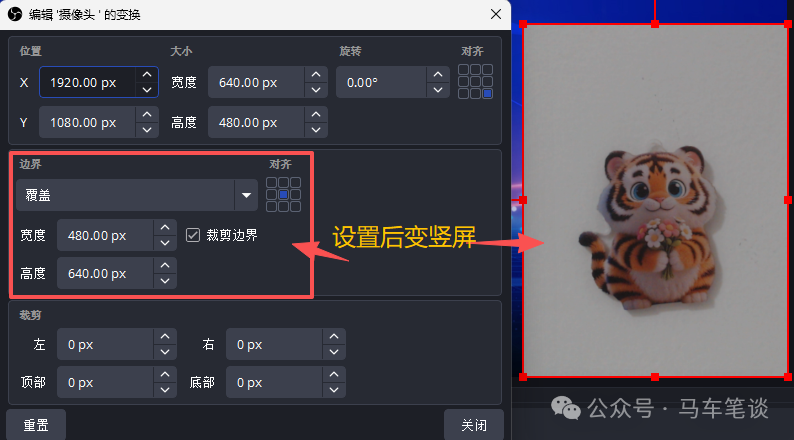
此时大家会发现图中人物有一个白色的背景,现在需要按以下方法把背景抠掉。
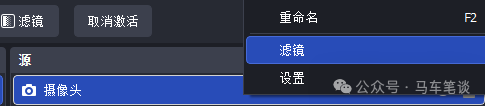
首先在选中“摄像头”并右击,选择“滤镜”
然后点左下角的+号添加“色度键”,再根据人物背景颜色(笔者测试的背景是白墙)再调整下面各项参数,直到满意为止。
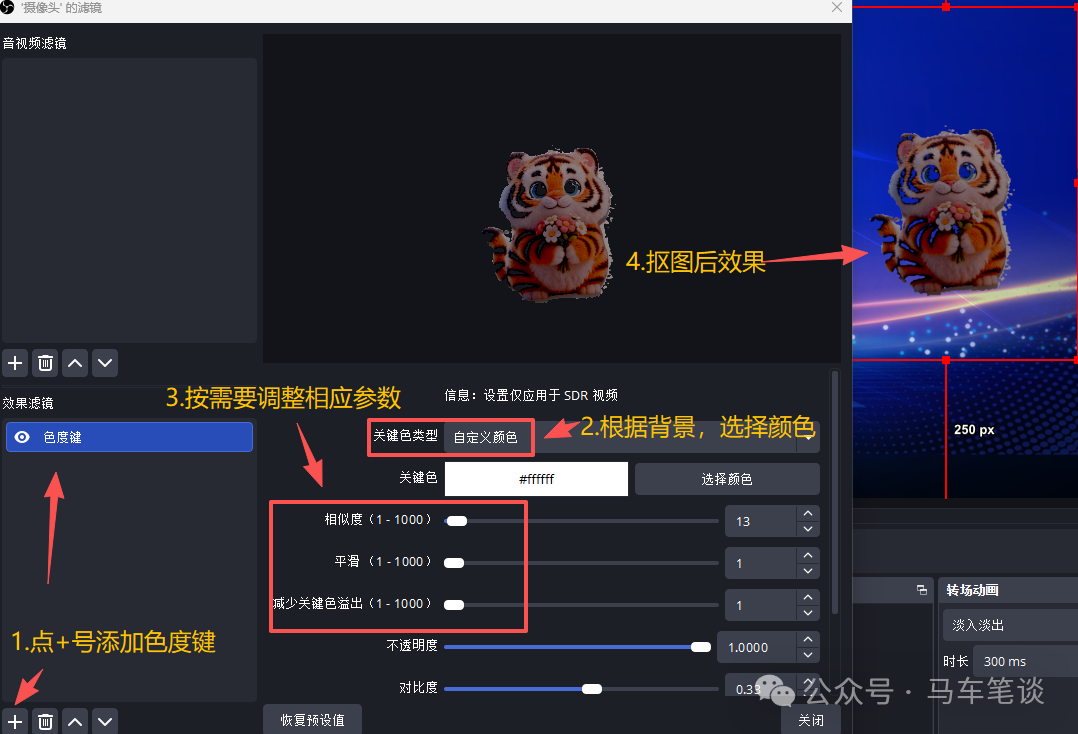
特别说明:由于是晚上调试,光线有点不足,找了一个小玩具当参照物,大家知道原理即可。
音频输入捕获:选择主讲人的麦克风(如果之前没设置好)。
3.调整布局:在预览窗口,助教用鼠标拖拽摄像头画面到右下角,并调整大小,形成经典的“画中画”效果。
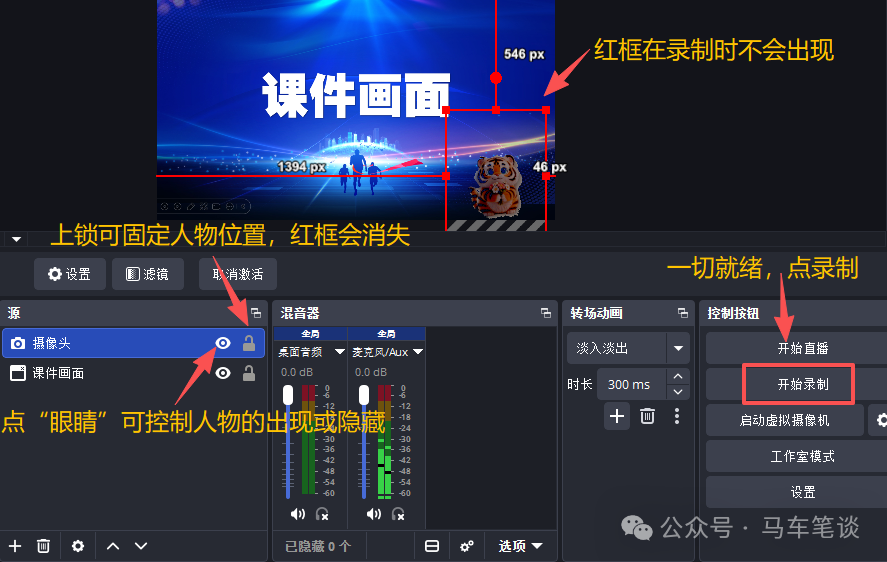
4.建立备用场景:
再新建一个“全屏PPT”场景,只放“窗口捕获”来源。
再新建一个“特写镜头”场景,将摄像头画面放大。
5. 进阶整合(场景嵌套与多轨道):
场景嵌套:可以把"摄像头"单独做成一个场景,然后插入到"主讲场景"和"特写场景"中。这样调整一次摄像头,所有场景都会同步更新,不用逐个改。
音频多轨道录制:如果希望后期能单独处理人声和PPT声音,可以开启多轨录音。在设置→输出→录像 中,将格式设为MKV,然后在高级音频属性里,将麦克风指定到音轨2,桌面音频指定到音轨3。
第四阶段:录制与切换(一镜到底的关键)
🎯 这一步你能得到什么:流畅完成录制,画面随讲课节奏实时切换。
1. 设置快捷键(提升效率):
在 设置 → 热键 中,为你的几个场景设置快捷键。比如:
Ctrl + 1:切换到"主讲场景"
Ctrl + 2:切换到"全屏PPT"
这样,助教在录制时按一下键盘,画面就能实时切换,非常流畅。
2. 开始录制:
助教确认一切无误后,点击"开始录制"。主讲人正常讲课,助教根据内容节奏,适时按快捷键切换画面。
3. 结束录制:
课程结束,点击"停止录制"。一个画面丰富、音画同步的精品课视频就诞生了!
四、常见问题
OBS预览黑屏:尝试以管理员身份运行OBS,或检查显卡驱动。
音画不同步:在“高级音频属性”里,为麦克风添加一个小小的“麦克风/辅助音频延迟”,手动调整匹配。
电脑性能不足:在“视频”设置里,将“输出(缩放)分辨率”降到1280x720,可以大大降低电脑压力。
写在最后
从“一个人”到“两个人”,不仅是人数的变化,更是工作方式的升级。OBS这款强大的免费软件,配合明确的分工,能让我们从繁琐的后期中解脱出来,更专注于课程内容本身。
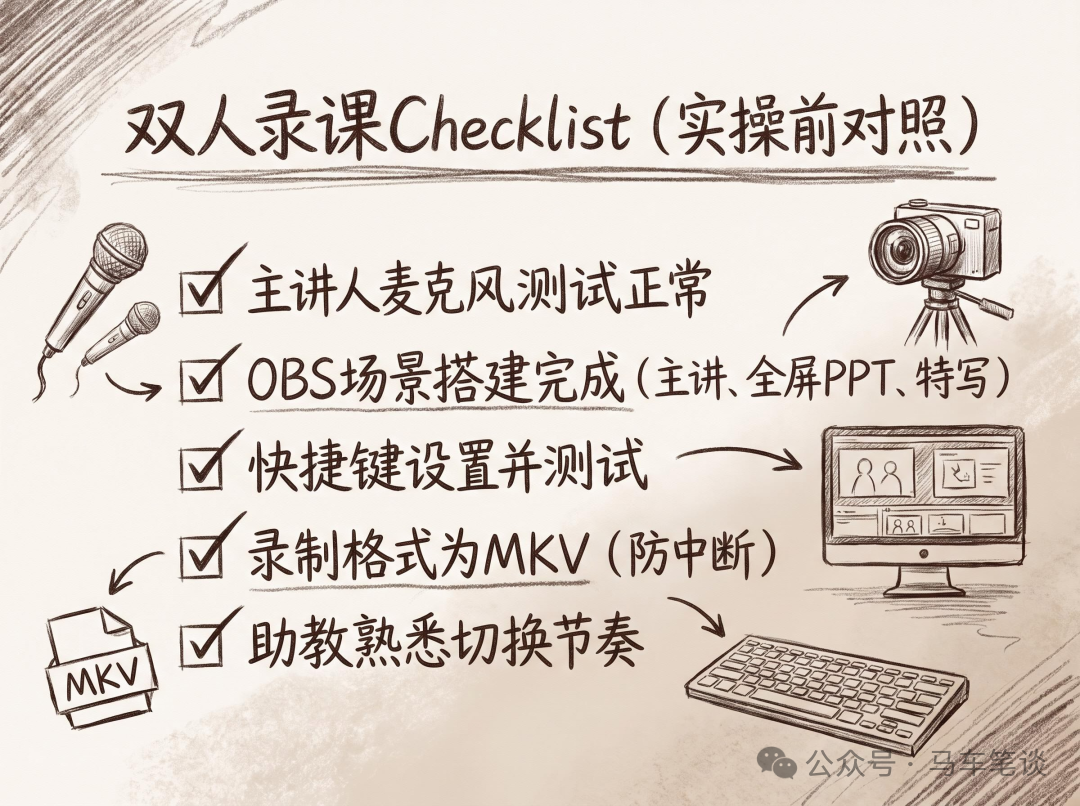
希望这份“从入门到精通”的指南,能帮助各位老师打开精品课录制的新大门。如果你在实操中遇到任何问题,欢迎在评论区留言交流!
如果觉得有用,欢迎转发给可能需要的小伙伴!
此软件“仅限学习交流,不能用于商业用途”如用于商业用途,请到官方购买正版软件,追究法律责任与本站无关!
我们每月需支付高额服务器费用,捐赠将保证服务器有更好的配置和稳定运行;非常感谢您的捐赠支持。
(资源收集整理维护不易,敬请珍惜并感谢开发者。)