
《OBS 从零上手》第 1 期 · 一个深耕广电行业三十年的团队,想把直播这事跟你讲明白
第一次用 OBS?从下载安装到认识界面,手把手教你
我们从事广电行业快三十年了,经历了多媒体直播设备(主要区别于以前电视台演播室内的那种巨型导播台)被电视台排斥到接受的整个过程,直播设备和现场支持也干了十几年,大大小小的直播现场跑过不少。经常有刚接触直播的人在活动现场问我:想学直播,第一步该干嘛?
我的回答都一样:先别急着买设备,把 OBS 装到电脑上再说。
OBS 是目前全世界用得最多的直播软件,免费、没有水印,各大平台的主播一大半都在用它。今天是入门第一课,带你做三件事:从官网下载安装 OBS、认识它的界面、做出你的第一个画面。零基础跟着做,十来分钟就能搞定。
(建议在电脑上跟着操作,手机上看的话先收藏,或者转发到"文件传输助手",回电脑再打开。)
1.先下载,只认官网
OBS 的官网就一个:obsproject.com.cn 。打开之后点页面中间的大按钮,Windows 电脑选 Windows,苹果电脑选 macOS。
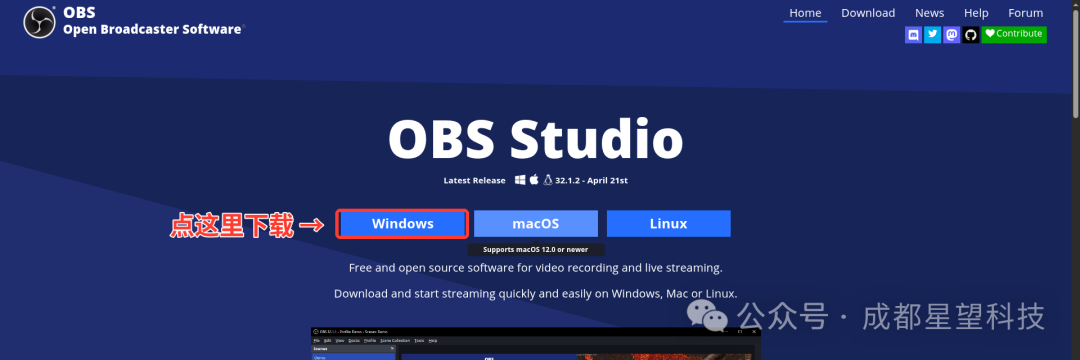
提醒一句:别去各种"软件下载站"下 OBS,那些安装包十有八九给你塞一堆用不着的软件。OBS 本来就不要钱,官网下最干净。
安装一路点"下一步"就行,没有坑。
2.第一次打开,它会问你要不要"自动配置"
第一次启动 OBS,会弹出一个"自动配置向导",问你是主要拿来直播,还是主要拿来录像,或者是用于虚拟摄像头给第三方软件提供信号源。
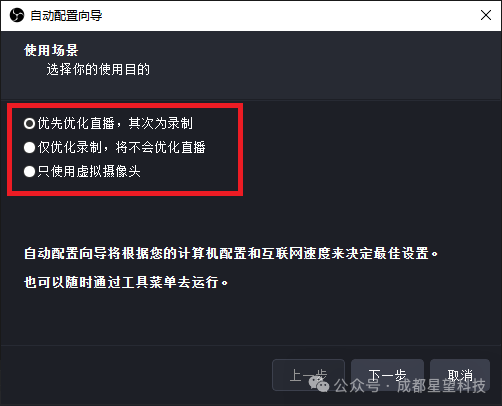
照实回答三个问题,它就把画质、清晰度这些参数帮你填好了,省得自己研究。这个向导不是一次性的,以后想重新配置,点顶部菜单「工具 → 自动配置向导」随时能再打开。
3.界面看着唬人,其实就 5 块
第一次看清 OBS 的界面,黑乎乎一大片,按钮一堆(其实已经比很多直播软件界面简单了),新手容易发怵。其实拆开来,就 5 个区域:
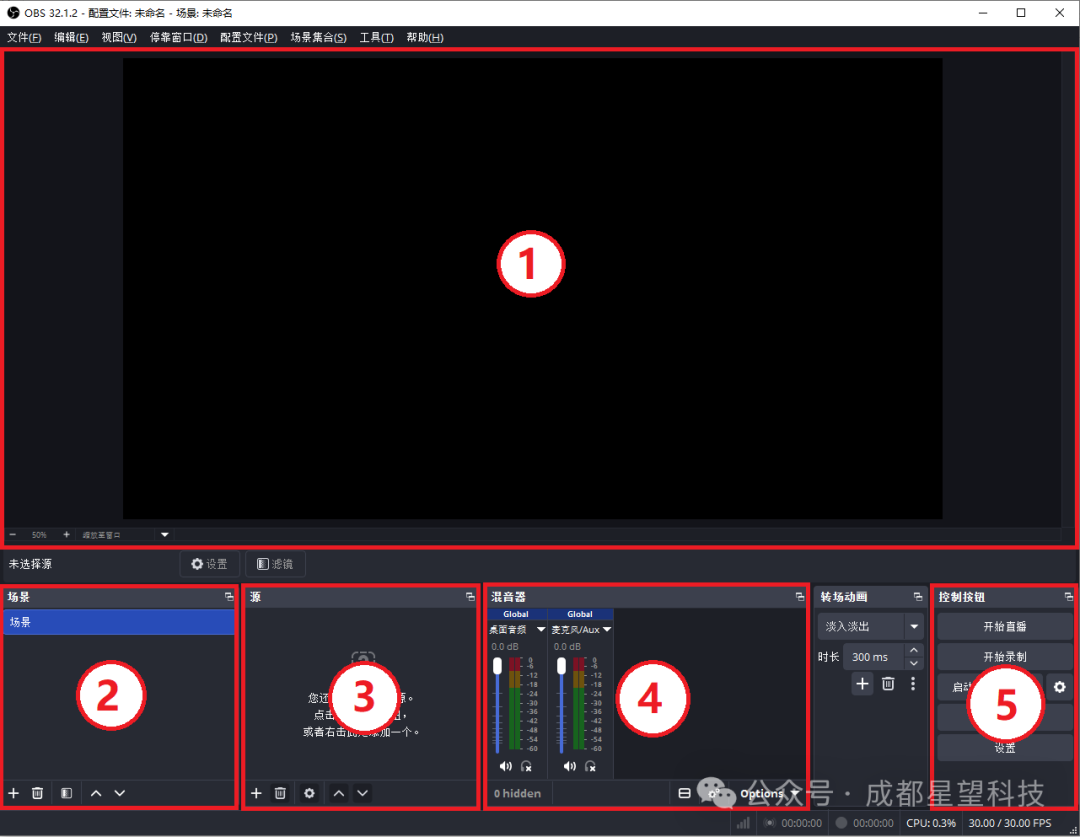
① 预览区(中间的大黑框)你的直播画面长什么样,这里就显示什么样。观众看到的就是它。
② 场景一套画面的组合。比如建两个场景:一个"正式直播",一个"中场休息",直播时一键切换。
③ 来源场景里具体放了什么。摄像头、电脑桌面、游戏窗口、图片、文字……每一种画面元素都是一个"来源",跟搭积木似的往上加。
④ 混音器所有声音都在这。你的麦克风、电脑里放的音乐,哪个有声、哪个太大,扫一眼就清楚。
⑤ 控制开始直播、开始录制、设置,都在这个角落。
要是记不住,教你一个我们培训新人时的说法:场景就是一页 PPT,来源就是这页 PPT 里的文字和图片,切换场景就是翻页。
很多新手总喜欢把所有来源全放在一个场景里面,直播过程中不停的显示/隐藏不同来源,以达到切换不同画面的效果,其实OBS里面的场景就可以达到这个功能,并且还可以避免直播中切错画面。
4.动手 30 秒,把你的桌面搬进 OBS
光看不练没用,现在就试:
1. 在「来源」区域点左下角的"+"号; 2. 选「显示器采集」,点确定; 3. 看预览区——你的电脑桌面出来了。
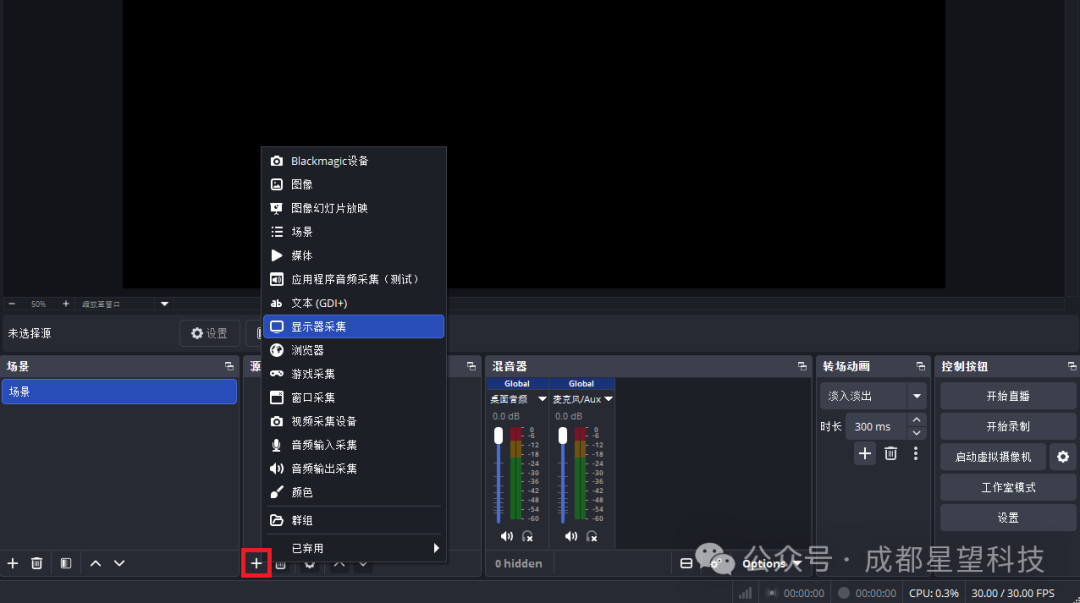
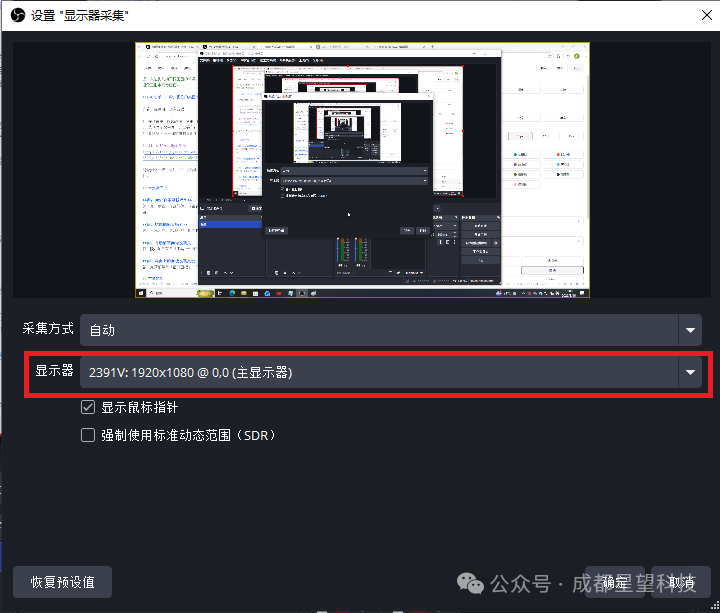
能做到这一步,说明 OBS 已经正常干活了。后面学的所有东西,都是在这个基础上往上加。
5.大家常问的
问:OBS 安装后真不要钱吗?答:开源软件。认准官网 obsproject.com.cn ,安装以后需要卡密的都是骗子
问:吃电脑配置吗?答:不怎么吃。这几年的 i5 处理器、8G 内存,普通直播足够了,有独立显卡更好。
问:自动配置向导被我关了,还能开吗?答:能。顶部菜单「工具 → 自动配置向导」,随时重开。
问:界面上的面板被我点没了,怎么找回来?答:点顶部菜单「窗口面板」(有的版本叫"查看"),在列表里把它重新勾上就行。
此软件“仅限学习交流,不能用于商业用途”如用于商业用途,请到官方购买正版软件,追究法律责任与本站无关!
我们每月需支付高额服务器费用,捐赠将保证服务器有更好的配置和稳定运行;非常感谢您的捐赠支持。
(资源收集整理维护不易,敬请珍惜并感谢开发者。)