
[必备] OBS Studio | 免费直播录屏神器 | 免费安装教程 原创
📖 软件介绍
OBS Studio(Open Broadcaster Software)是全球最流行的免费开源直播与录屏软件,支持B站、抖音、斗鱼、虎牙等主流直播平台一键推流,同时可录制高质量视频。支持多场景切换、虚拟摄像头、音频混音、绿幕抠像等专业功能,插件生态丰富,是主播和内容创作者的必备工具。 核心特点 • 免费开源:完全免费无广告,无水印无时长限制,GPLv2开源协议 • 硬件加速编码:支持NVIDIA NVENC/AMD AMF/Intel QSV硬件编码,低CPU占用 • 多场景切换:可预设多个场景,直播中一键切换并添加转场特效 • 插件生态:丰富第三方插件,支持虚拟背景、美颜滤镜、实时字幕等扩展 主要功能 • 直播推流:一键推流到B站/抖音/斗鱼/虎牙/Twitch等主流平台 • 视频录制:录制高质量本地视频,支持MKV/MP4/FLV等格式 • 虚拟摄像头:将OBS画面输出为虚拟摄像头,适用于腾讯会议/Zoom等 • 音频混音器:多路音频源混合,支持噪声抑制、增益调节 • 绿幕抠像:内置色度键滤镜,一键实现绿幕抠像效果 • 游戏捕获:自动识别游戏窗口,全屏/窗口模式均可捕获 应用场景 • 游戏直播:捕获游戏画面+麦克风+摄像头,一键开播 • 线上教学:录制课件+画中画摄像头,制作教学视频 • 会议演示:虚拟摄像头输出,配合绿幕实现专业画面 • 视频录制:高质量本地录制,后期剪辑素材一步到位 |
🔧 安装步骤
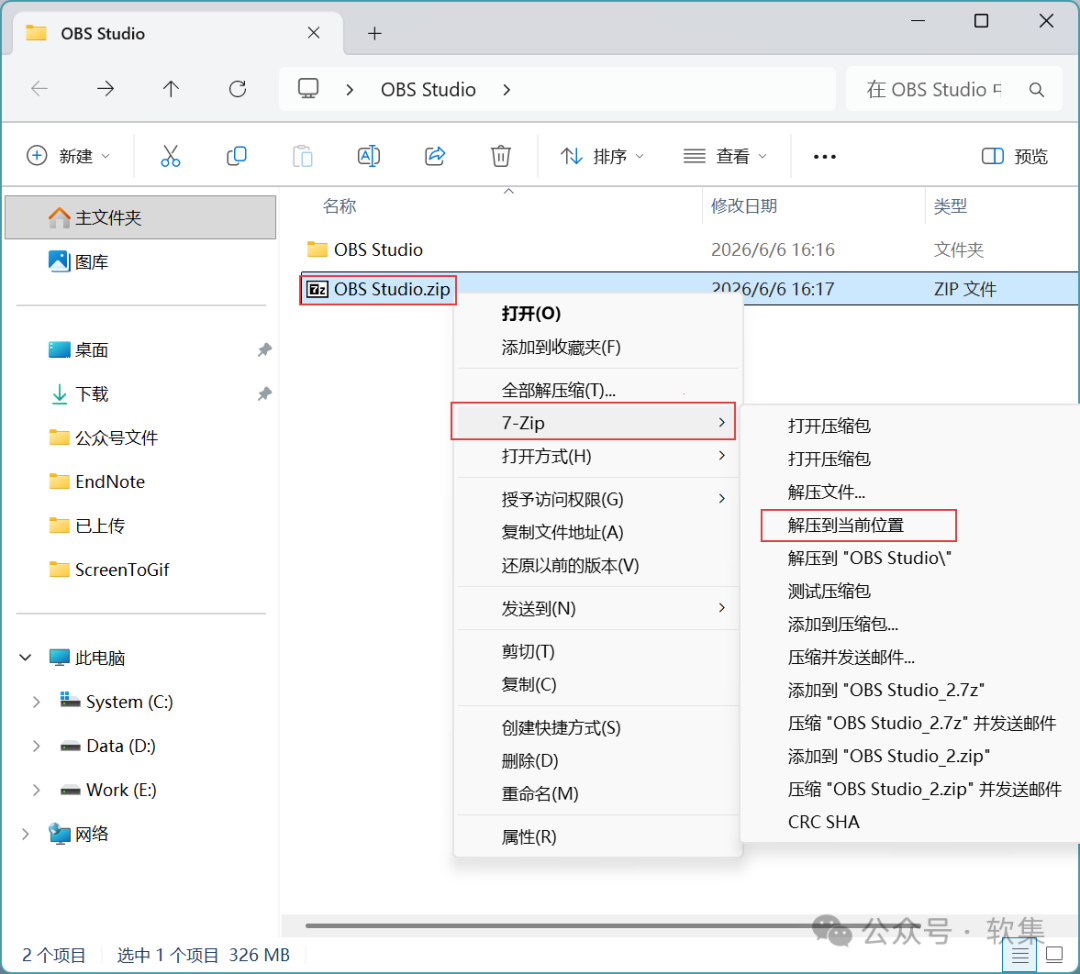
步骤1:下载解压安装包 1.1 点击上方网盘链接,下载 OBS Studio 压缩包,右键选择解压工具7-zip解压到当前位置。⚠️解压软件:点这里下载!
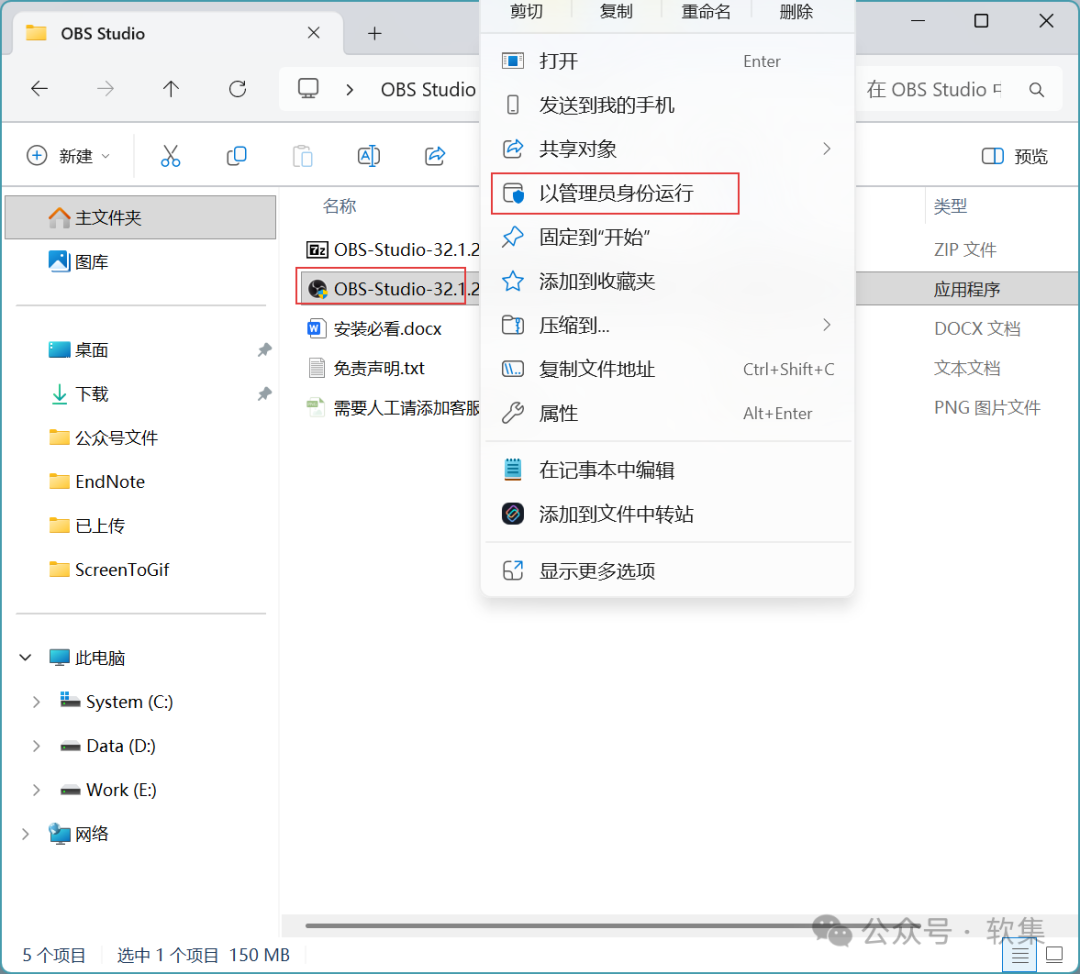
步骤2:运行安装程序 2.1 右键选择【OBS-Studio-32.1.2-Windows-x64-Installer.exe】以管理员身份运行。
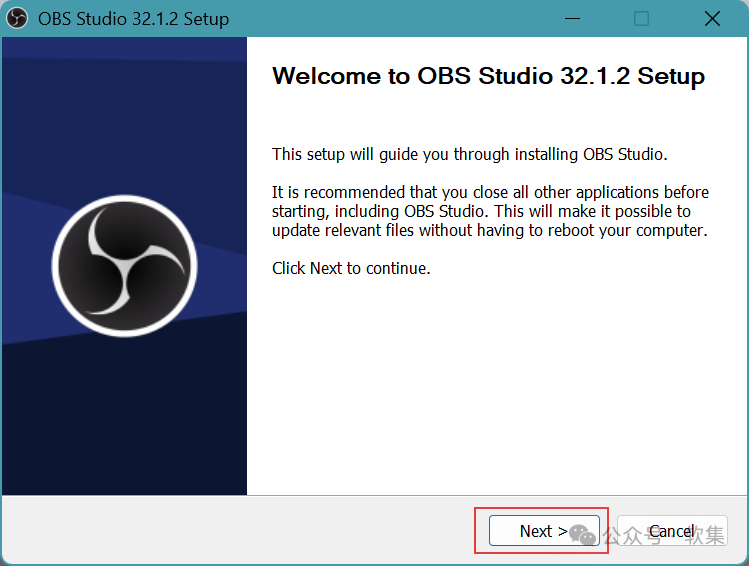
2.2 点击Next。
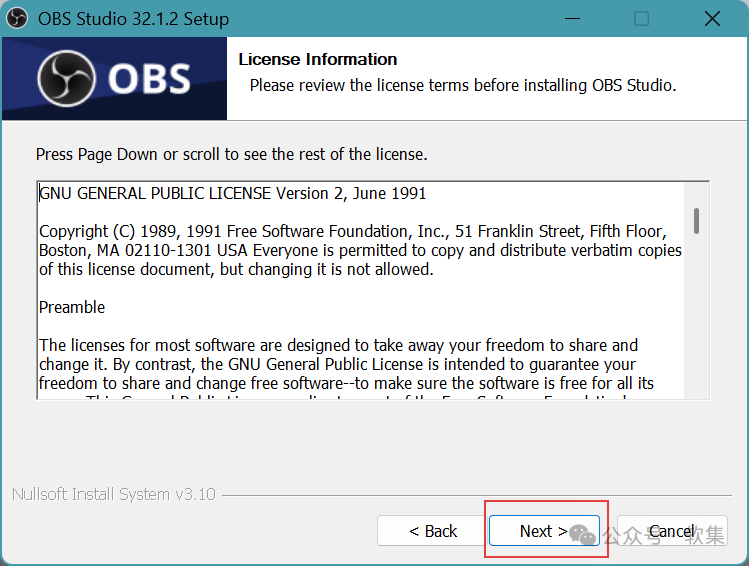
2.3 点击Next。
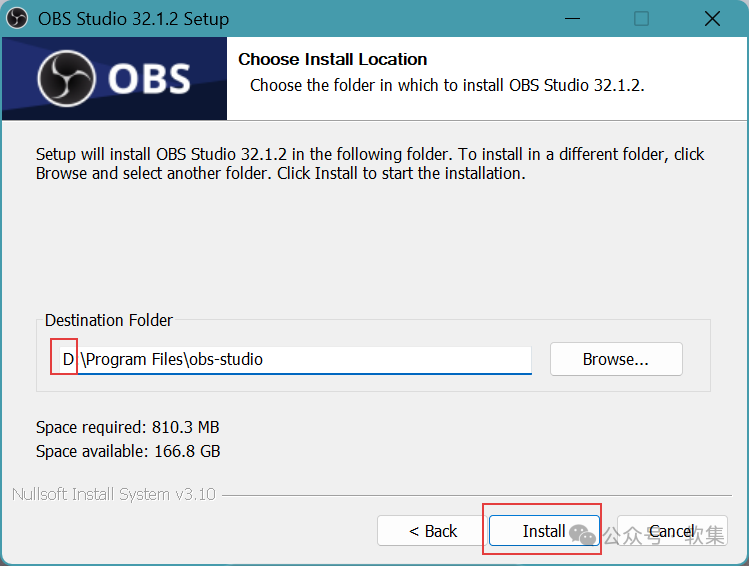
步骤3:选择安装路径并完成安装 3.1 选择安装路径将默认C盘更改为D盘,点击【Install】。
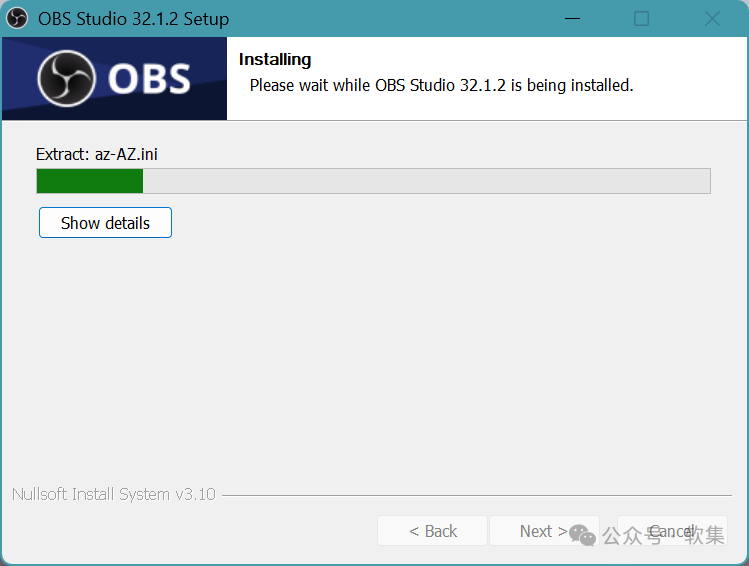
3.2 等待安装完成。
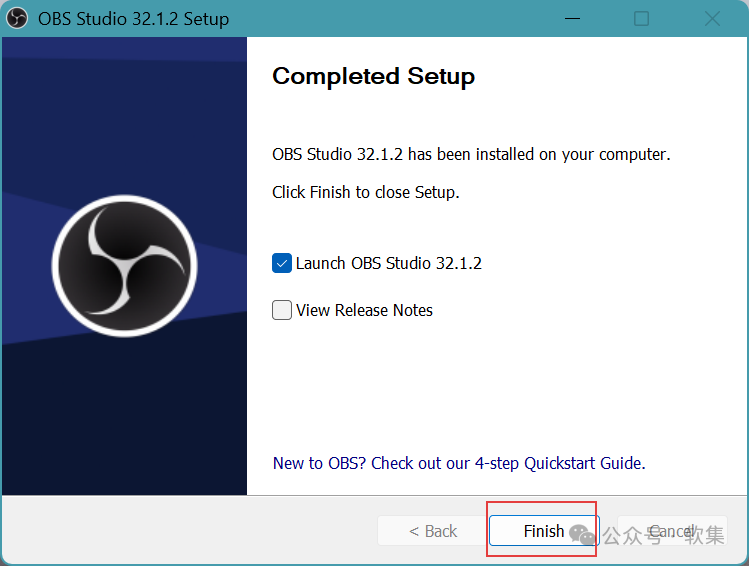
3.3 安装完成后勾选【Launch OBS Studio】,点击【Finish】启动。
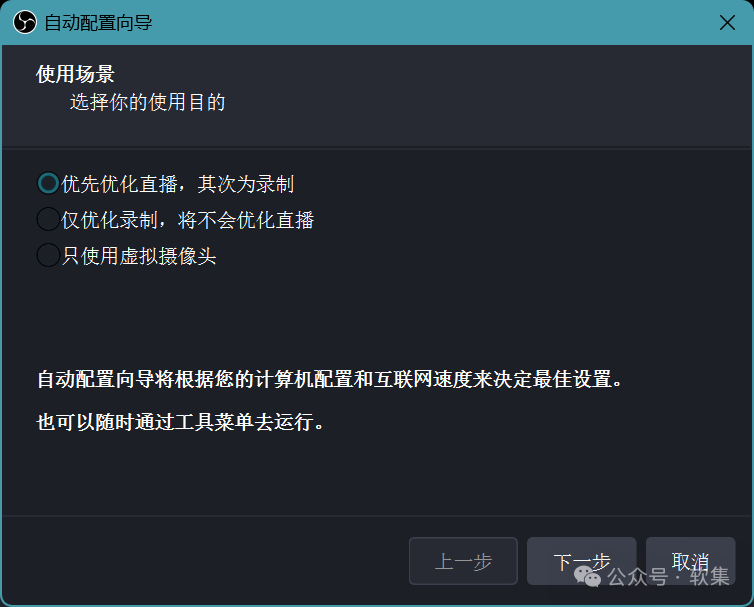
步骤4:首次启动配置 4.1 首次启动会弹出自动配置向导,根据用途选择,点击下一步。
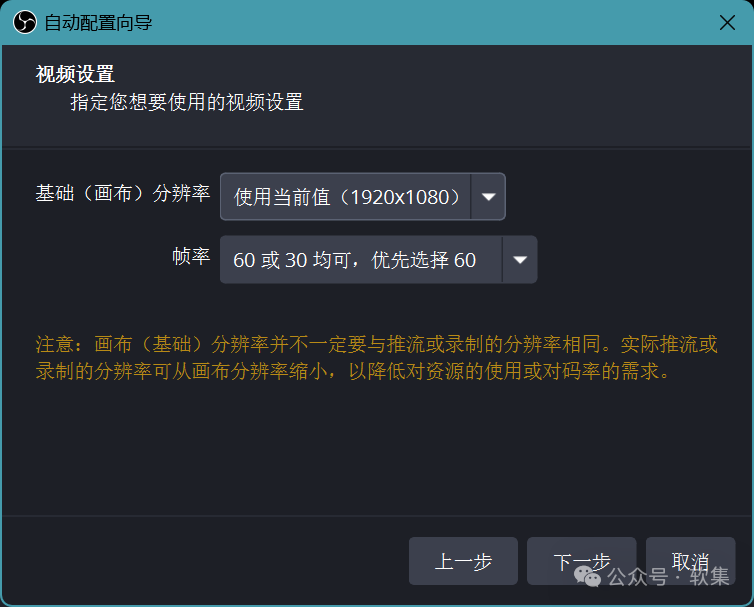
4.2 按向导提示完成分辨率(推荐1920x1080)和帧率(录课30fps/游戏60fps)设置
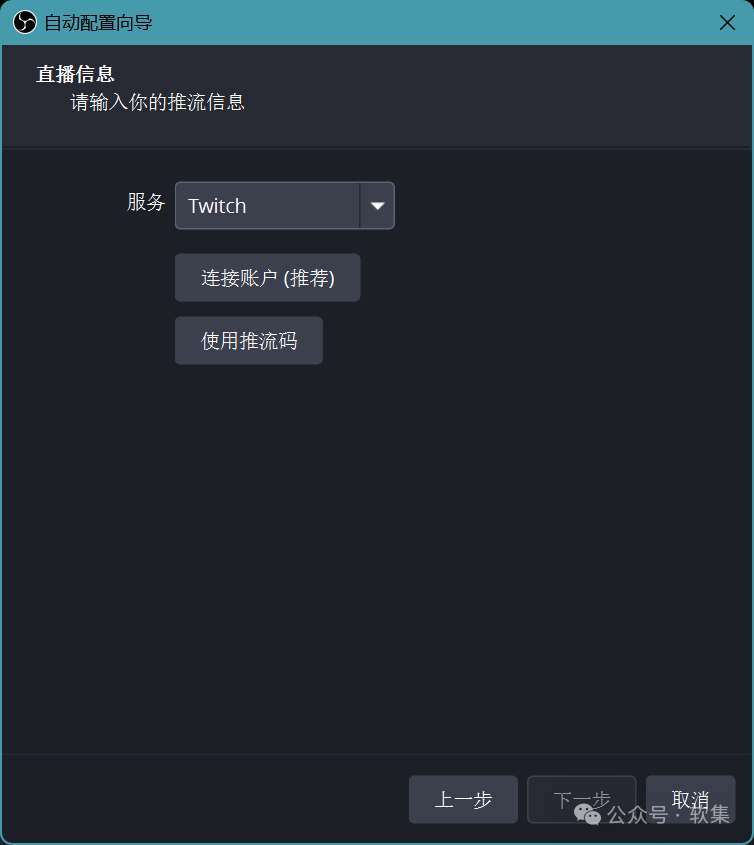
4.3 根据需要填写。
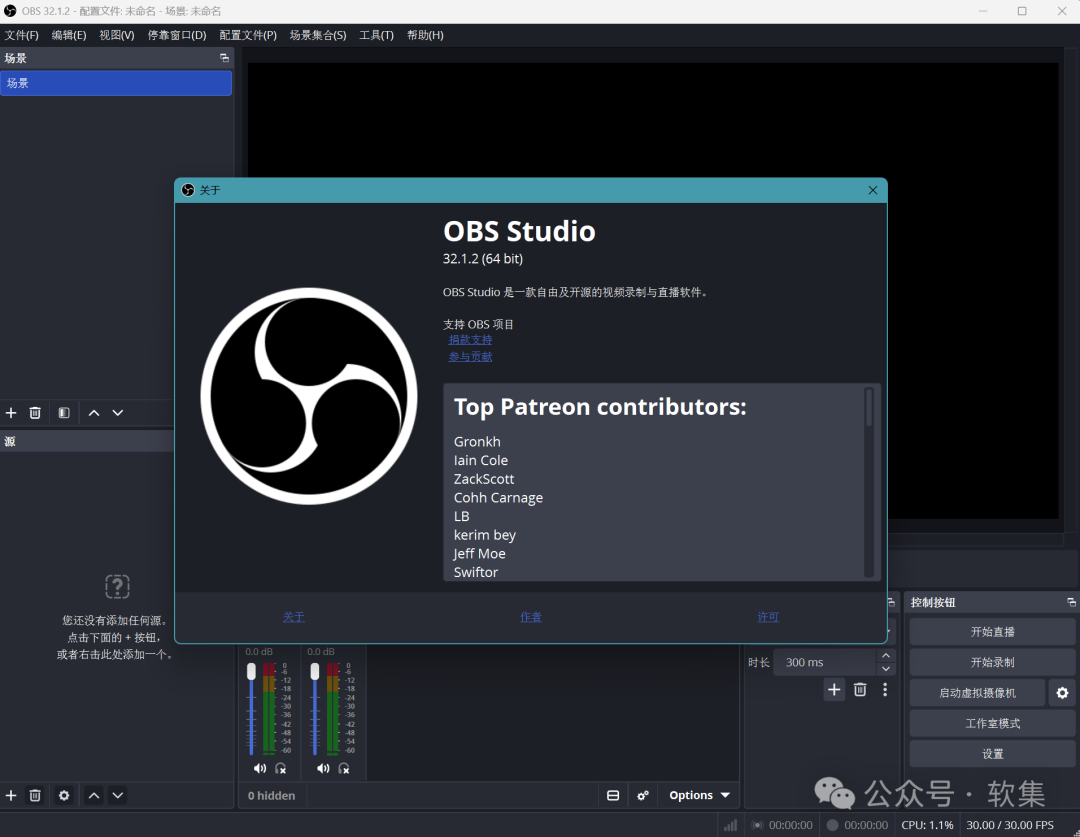
4.4 启动完成。
OBS Studio为免费开源软件,无需激活,安装后即可使用全部功能。 |
此软件“仅限学习交流,不能用于商业用途”如用于商业用途,请到官方购买正版软件,追究法律责任与本站无关!
我们每月需支付高额服务器费用,捐赠将保证服务器有更好的配置和稳定运行;非常感谢您的捐赠支持。
(资源收集整理维护不易,敬请珍惜并感谢开发者。)