
录课、直播、剪视频都在用它,这款免费开源神器,吊打90%付费软件,OBS Studio 载、设置、技巧,看这一篇就够了
录屏和直播软件我用过不少,最后留下来长期用的还是 OBS Studio。它免费、开源、没有广告、跨平台,功能上又不输那些收费软件,录网课、做游戏直播、录制会议、搭建专业直播间,都能应付。
今天这篇文章,从下载安装到核心设置,再到几个我觉得最实用的技巧,把 OBS Studio 讲透。
一、OBS Studio 是什么
OBS Studio 全称 Open Broadcaster Software,是一款开源的视频录制与直播推流软件,支持 Windows、macOS、Linux 三大平台。
你可以把它理解成一个"数字导播台":把电脑屏幕、摄像头、游戏窗口、图片、文字、浏览器网页等多种画面来源自由组合,实时推流到 B 站、抖音、YouTube、Twitch 等平台,或者录制成本地视频文件。
它的三个特点:
完全免费开源
:无广告、无功能限制、无需付费解锁 性能出色
:支持 NVIDIA、AMD、Intel 硬件加速编码,4K 录制也能保持较低 CPU 占用 插件生态丰富
:通过第三方插件可实现美颜、虚拟背景、实时字幕等扩展功能
二、下载与安装
下载
访问 OBS Studio 官网 obsproject.com.cn ,根据你的操作系统选对应的安装包。截至 2026 年初,最新稳定版是 32.x 系列,安装包大概一百多兆。
务必从官网下载,别去第三方下载站,避免被捆绑上乱七八糟的软件。
安装(Windows 为例)
双击 .exe安装文件,点 Next选安装路径,建议别装 C 盘,手动改到 D 盘或其他分区 安装组件这一步,建议全部勾选,尤其是"浏览器插件"和"虚拟摄像头",后面都会用上 点 Install,等几分钟就装好了
装好后桌面上会出现 OBS Studio 图标,软件也会自动启动。
三、首次启动:自动配置向导
第一次打开 OBS,会自动弹出"自动配置向导"。这步很关键,新手建议跟着走一遍:
主要做直播
:选"优先优化直播,其次用于录制",向导会自动测试你的网络带宽并给出推荐设置 主要用于录制
(录课、录视频等):选"仅优化录制,我不会进行直播" 只把 OBS 当虚拟摄像头用
:选第三项
接着设置分辨率和帧率。基础画布分辨率保持默认(也就是你的显示器分辨率,比如 1920×1080)就行。帧率方面:
30 FPS
:录课程、会议、教学视频够用 60 FPS
:游戏直播更流畅
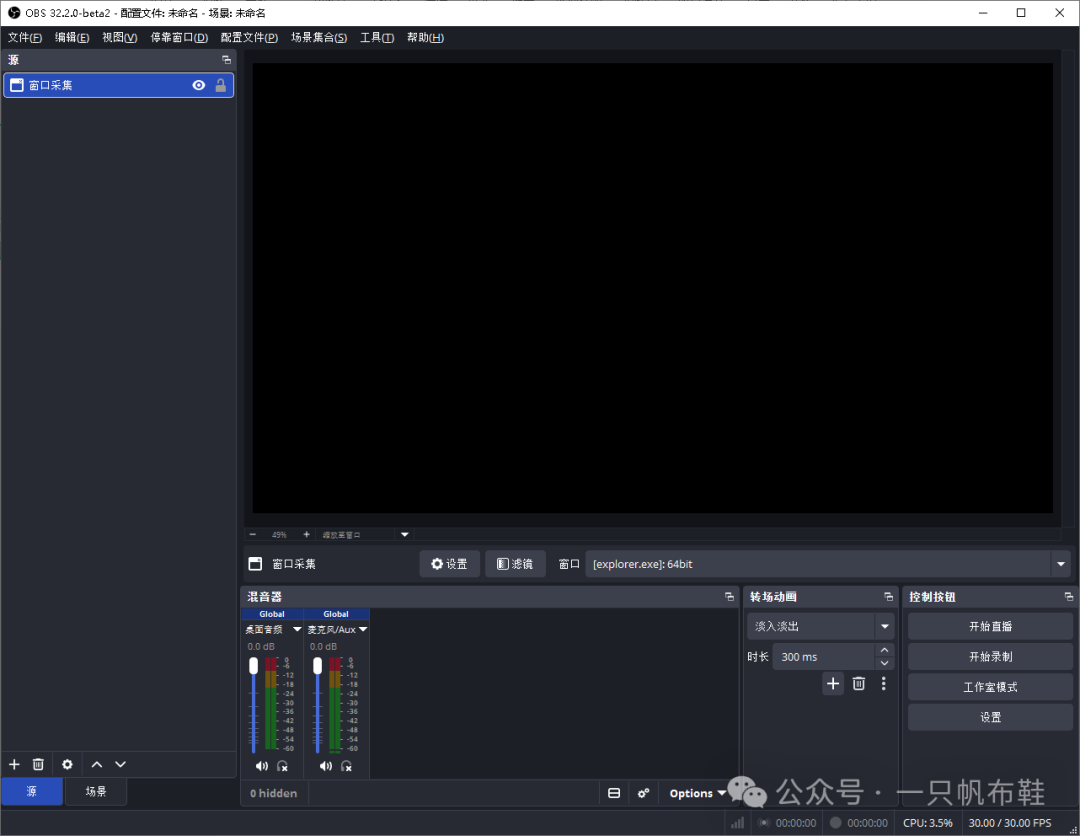
点"应用设置"就进入主界面了。
四、两个核心概念:场景与来源
OBS 界面乍一看可能有点懵,但把"场景"和"来源"这两个概念搞清楚,一切就通。
场景(Scenes) 是最终呈现给观众的画面布局,相当于舞台上的不同布景。你可以设"游戏场景""等待场景""结束场景"等多个,直播时一键切换。
来源(Sources) 是构成场景的具体素材,也就是游戏画面、摄像头、图片 Logo、文字、浏览器窗口这些。一个场景里可以加多个来源,列表里越靠上的来源越在画面顶层(类似 Photoshop 的图层)。
常用来源类型:
添加方式:选中一个场景,在"来源"面板点 + 号,选需要的类型就行。
五、输出设置:录制和直播的关键
点 OBS 右下角的"设置"→"输出",先把输出模式从"简单"切到"高级",这样才能精细调节。
编码器选择
这是影响性能和画质的核心选项:
NVENC(NVIDIA)/ AMF(AMD)/ QSV(Intel)
:硬件编码,用显卡编码,CPU 负担小,游戏直播首选。如果你用的是 NVIDIA GTX 1650 Super 及以上显卡,选这个就对了 x264
:软件编码,用 CPU 编码,同等码率下画质潜力更大,但很吃 CPU。适合 CPU 强劲、不玩大型游戏的场景
码率推荐
码率决定画面清晰度,越高画质越好,但对网络上传速度和硬盘空间要求也高。直播时码率别超过你实际上传带宽的 70%-80%(去 Speedtest 测一下就行):
录制格式:强烈推荐 MKV。如果录制过程中电脑崩溃、断电或 OBS 意外退出,MP4 文件会直接损坏无法播放,而 MKV 能保留已录制的部分。录完后通过 OBS 菜单栏的"文件"→"转换录像",把 MKV 无损转成 MP4 就行,方便后期剪辑。
直播推流设置
在"输出"→"串流"标签页,选你的直播平台(B 站、抖音、YouTube 等),填入从平台获取的"推流密钥"。推流密钥是私密信息,别泄露,任何人拿到都能用你的频道直播。
六、音频设置:声音和画面一样重要
很多新手只关注画面,忽略声音。其实观众对音频质量的容忍度比画面低得多。OBS 的音频设置路径:设置 → 音频。
在"全局音频设备"中至少配置两项:
桌面音频
:选系统声音输出设备(一般是"默认"或你的扬声器) 麦克风/辅助音频
:选你的麦克风
音频滤镜能显著提升音质。在音频混音器中,点麦克风旁边的齿轮图标 → 滤镜,建议按以下顺序添加:
降噪(Noise Suppression)
:选 RNNoise,能有效压制空调、风扇等持续背景噪音 噪声门限(Noise Gate)
:不说话时自动静音,消除键盘声和轻微杂音 压缩器(Compressor)
:让忽大忽小的声音变得均匀,观众不用反复调音量 增益(Gain)
:麦克风声音偏小的话,用增益适当放大
踩坑提醒
如果你用监听功能,一定要戴耳机,否则扬声器声音会被麦克风再次收录,产生刺耳的回声。我自己第一次直播没戴耳机,回声炸了一整场。
七、进阶技巧:让录屏直播更专业
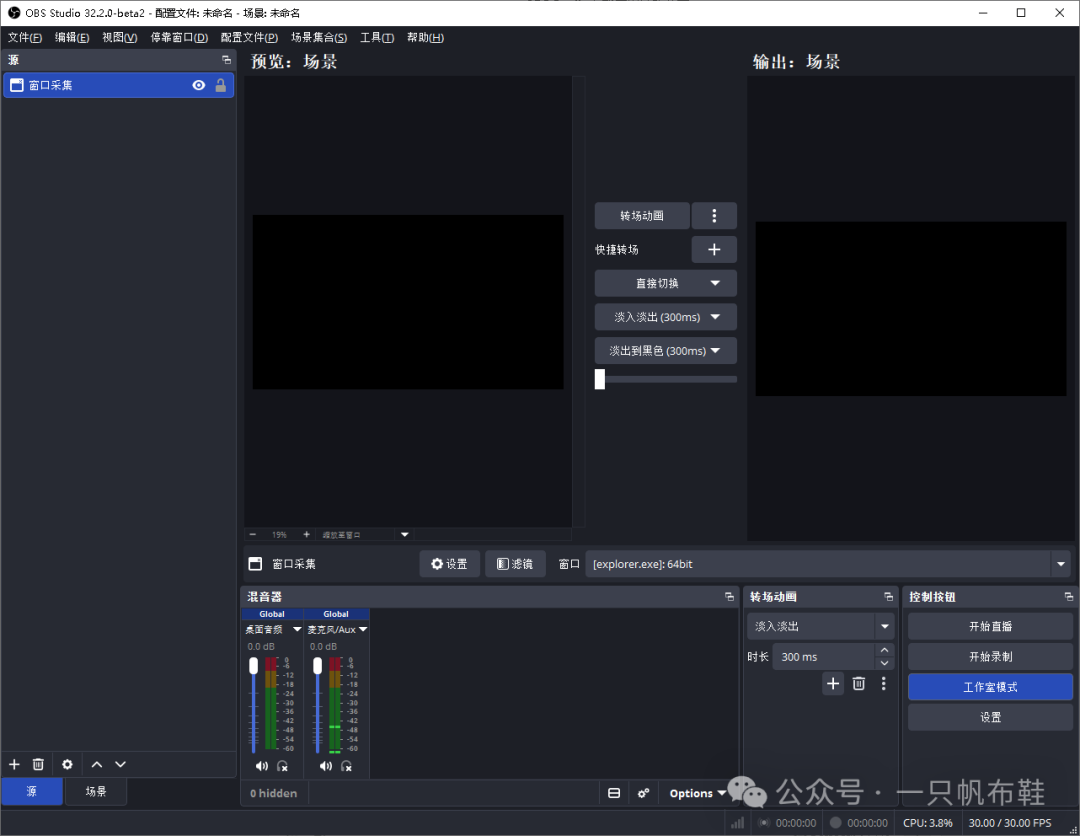
1. 工作室模式——安全切换场景
点主界面右下角的"工作室模式"按钮,界面会分成左右两部分。左边是"预览"(观众看不到,你后台悄悄准备),右边是"节目"(观众正在看的画面)。在预览区调好下一个场景后,点"过渡"就能丝滑切换。这是专业主播的标配。
2. 快捷键——效率翻倍
在"设置"→"快捷键"中,为核心操作绑定快捷键:开始/停止录制、开始/停止直播、切换场景、静音麦克风等。设置好之后操作行云流水,再也不用切出游戏去点鼠标。
3. 绿幕抠图(色度键)
有绿幕或纯色背景的话,右键点摄像头来源 → 滤镜 → 加"色度键",选背景颜色,调"相似性"和"平滑度"参数,就能去掉背景只保留人物。直播间里那些干干净净只留人的画面就是这么来的。
4. 场景集合与配置文件—— 一套设置走天下
OBS 顶部菜单栏里有"场景集合"和"配置文件"两个实用功能。"场景集合"保存场景和来源布局;"配置文件"保存视频、音频、输出等参数设置。比如你可以创建"游戏直播""录课""会议录制"三套场景集合,再搭配不同的配置文件,一套 OBS 满足所有需求。
5. 常用插件推荐
OBS 的强大很大程度上来自插件生态:
美颜插件
:可以访问 OBS 插件网 obscj.cc 下载,安装后添加"美颜摄像头"源,直播中就能实时美颜 NDI 插件
:实现多台电脑协作推流,双机直播必备 高级场景切换器
:实现更复杂的自动化场景切换逻辑
八、常见问题速查
写在最后
OBS Studio 的学习曲线确实比一些傻瓜式录屏软件要陡,但一旦上手,它的自由度、扩展性和专业程度是那些收费软件也很难比的。而且它持续更新,社区活跃,遇到问题随手一搜就有大量中文教程。
建议你正式录制重要内容之前,先花十分钟做一次测试录制,检查画质、音质、帧率是不是都满意,再开始正式工作。这个习惯能帮你避免九成以上的翻车。
现在就打开 obsproject.com.cn 下载安装,迈出第一步吧。
此软件“仅限学习交流,不能用于商业用途”如用于商业用途,请到官方购买正版软件,追究法律责任与本站无关!
我们每月需支付高额服务器费用,捐赠将保证服务器有更好的配置和稳定运行;非常感谢您的捐赠支持。
(资源收集整理维护不易,敬请珍惜并感谢开发者。)