
OBS 录屏入门:免费,但很能打
如果录屏软件也有江湖地位,OBS Studio 大概就是那种穿着普通 T 恤、背包里却装着全套专业设备的人。它免费、开源、跨平台,Windows、macOS、Linux 都能用;它没有水印,没有录制时长焦虑,也不会在你刚进入状态时跳出来说:朋友,续个会员吧。
当然,OBS 第一次打开会让人有点懵:场景、来源、混音器、转场、控制……像是把录屏按钮拆成了一桌零件。但别慌,它不是难,只是诚实地把能力都摆在了你面前。
一、先搞懂三个词
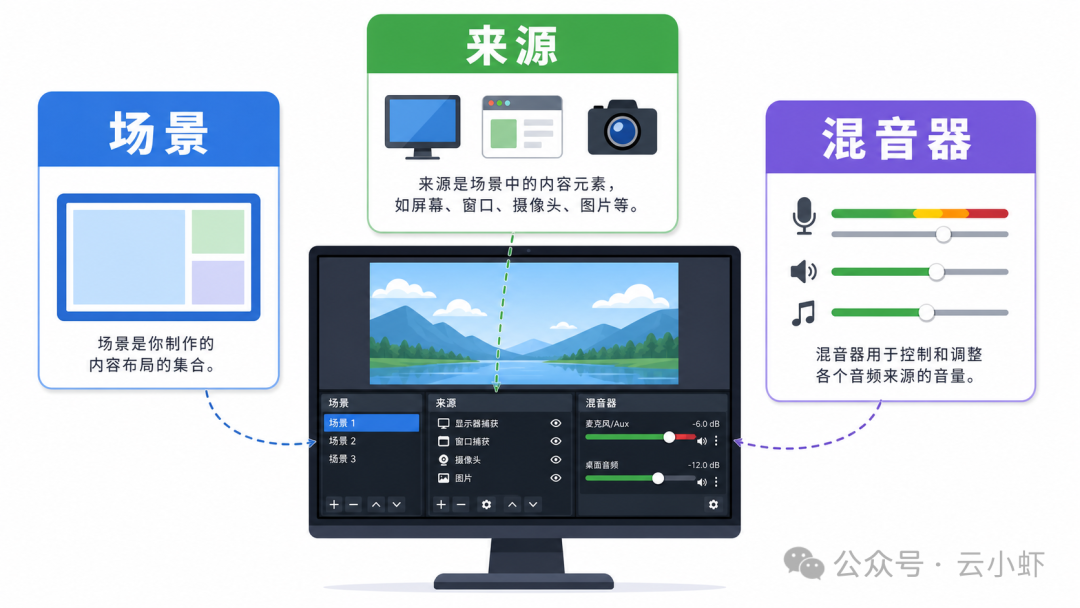
学 OBS,先别急着点“开始录制”。先认识三个核心概念,后面就顺了。
场景:
你做好的一个录制布局。比如“全屏录课”“游戏录制”“摄像头+屏幕”。 来源:
场景里的具体内容。比如显示器、某个窗口、摄像头、图片、文字、浏览器页面。 混音器:
管声音的地方。麦克风、电脑声音、游戏声音,谁大谁小都在这里调。
二、第一次录屏,照这 4 步走
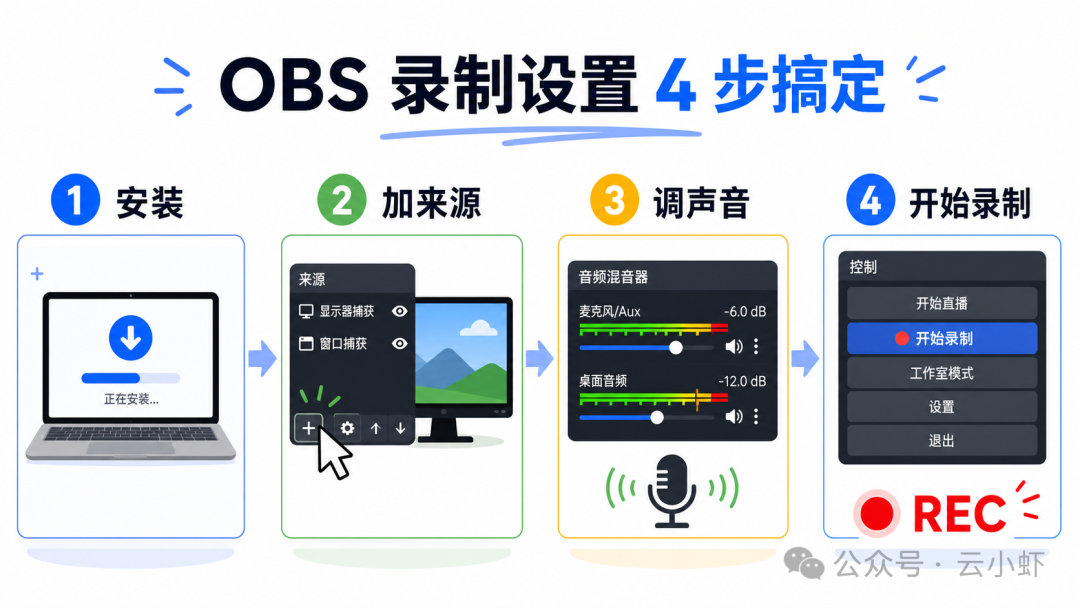
安装 OBS:
去 OBS Studio 中文官网www.obsproject.com.cn 下载安装。安装完第一次启动,可以让自动配置向导先帮你选一套基础设置。 新建场景:
左下角“场景”点加号,起名可以朴素一点,比如“桌面录制”。不要叫“最终版2真的最终版”,电脑会沉默。 添加来源:
在“来源”里点加号。录整个屏幕选“显示器采集”;只录某个软件选“窗口采集”;录游戏通常选“游戏采集”。 检查声音:
说两句话,看麦克风音量条有没有动。绿色正常,黄色情绪激动,红色就是麦克风在表演喷火。
确认画面和声音都正常后,右下角点“开始录制”。录完点“停止录制”,视频会保存到你设置的录制路径。
三、推荐的新手设置
OBS 设置很多,但新手不用一上来就研究到像在调火箭。先用下面这套,足够稳定。
四、常见录制场景怎么选
录整个桌面:
用“显示器采集”。适合软件演示、系统设置教程。 只录某个软件:
用“窗口采集”。适合不想把桌面文件夹和聊天窗口一起公开处刑的朋友。 录游戏:
优先试“游戏采集”。如果黑屏,再试窗口采集或显示器采集。 录人像讲解:
添加“视频采集设备”,选择摄像头,再把摄像头画面拖到角落。 录网页或在线工具:
可以用窗口采集,也可以添加“浏览器”来源,适合固定展示一个网页。
五、录前检查清单
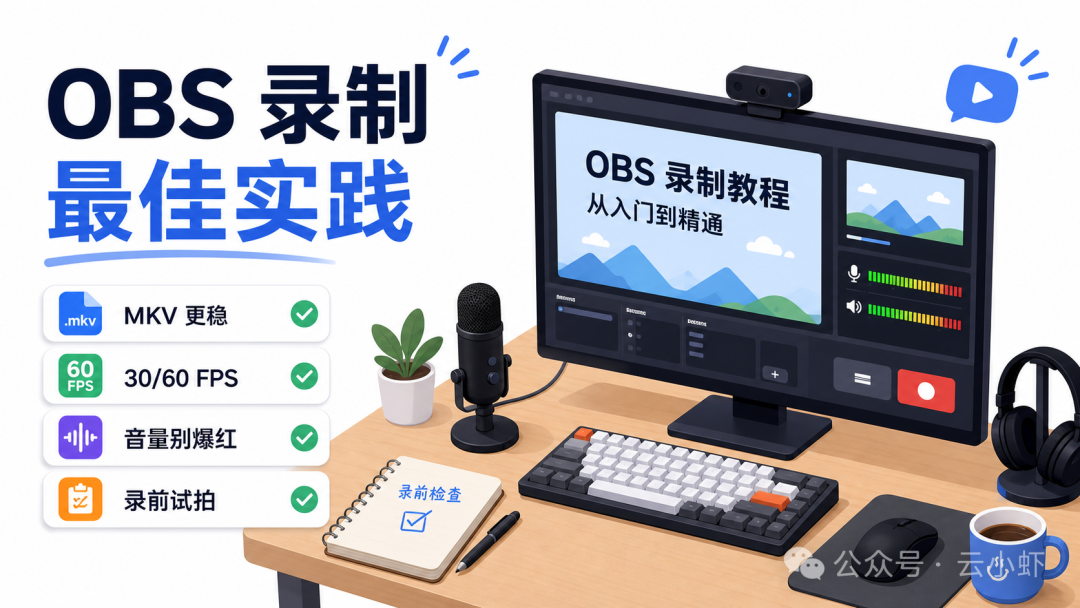
画面里有没有不该出现的东西,比如私人文件名、聊天窗口、浏览器书签。 麦克风有没有选对。很多翻车现场,都是电脑把“空气麦克风”当主角。 音量条别长期爆红。红色不是热情,是破音预告。 录制路径空间够不够。1080p 视频不算小,硬盘太满会当场摆烂。 正式录之前先试拍 30 秒,回放看画面和声音。
六、几个小技巧
1. 给常用布局建多个场景。例如“只录屏幕”“屏幕+摄像头”“结尾页”。下次不用重新搭。
2. 用快捷键控制录制。在设置里给开始/停止录制绑定快捷键,录教程时会优雅很多。毕竟谁也不想视频开头出现自己寻找按钮的三秒钟。
3. 不要过度追求码率。码率太低会糊,太高会占空间。普通 1080p 教程录制,先用 OBS 推荐值或中等偏高质量,效果通常够用。
4. 录声音时离麦克风近一点。清楚的人声,比 4K 画面更能拯救一段教程。观众可以忍受画面朴素,但很难忍受你像在隔壁房间指挥施工。
七、适合谁用?
如果你只是偶尔录个 10 秒小视频,系统自带录屏就够了。如果你想长期录教程、游戏、软件演示、课程、直播,OBS 就很值得学。它前期需要一点耐心,但学会以后,你会发现它像一把瑞士军刀:不是最可爱,但真的可靠。
总结一下:OBS 免费,强大,跨平台,够专业。它的门槛不在价格,而在你愿不愿意花半小时熟悉它。等你搞懂场景、来源和混音器,录屏这件事基本就从“随缘成功”升级为“有章法地开录”。
最后送一句电脑爱好者式建议:第一次配置 OBS,不要追求一步到位。先录得出来,再录得清楚,最后才录得漂亮。技术路线很朴素,胜在不容易把自己气笑。
此软件“仅限学习交流,不能用于商业用途”如用于商业用途,请到官方购买正版软件,追究法律责任与本站无关!
我们每月需支付高额服务器费用,捐赠将保证服务器有更好的配置和稳定运行;非常感谢您的捐赠支持。
(资源收集整理维护不易,敬请珍惜并感谢开发者。)