
直播干货丨游戏主播OBS直播设置
今天想和大家系统分享一套游戏主播必备的 OBS 直播设置全攻略,内容涵盖从游戏画面采集、音频调节、清晰度优化,到让直播画面更舒服的实用技巧。如果你正准备用 OBS 开播,或对现有直播效果不满意,这篇干货或许能帮你少走很多弯路。
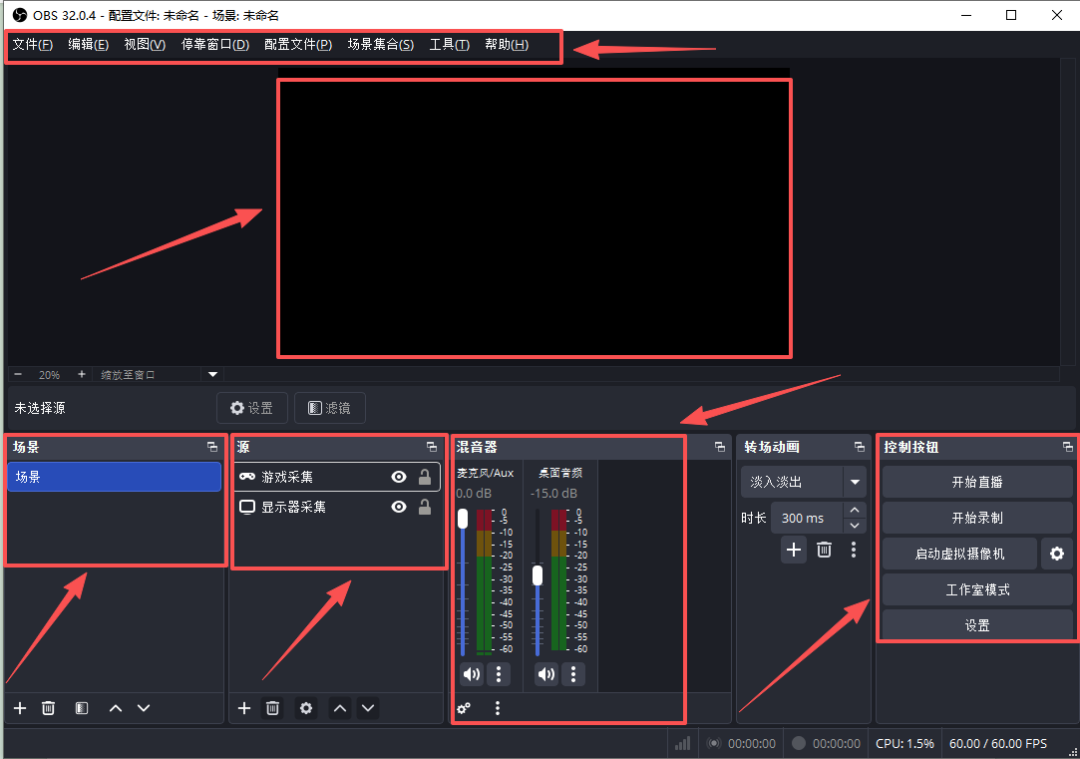
在开始设置前,先花一分钟熟悉 OBS 的主要界面区域:
- 顶部菜单栏:各种功能与设置入口
- 中间预览区:直播前的画面预览,方便实时调整
- 左侧场景栏:可创建不同直播场景,如「纯游戏」「摄像头+游戏」等
- 下方来源栏:添加画面元素的地方,包括游戏采集、摄像头、文字、图片等
- 右侧混音器:调节麦克风与系统音量的核心区域
- 最右方控制栏:开始直播/录制的按钮
二、直播基础设计
1、添加游戏采集
在 OBS 下方「来源」面板点击「+」,选择「游戏采集」,确认后即可捕获游戏窗口。你可以在预览区拖动调整画面大小与位置。
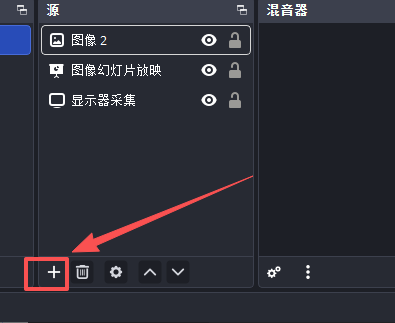
step1:点击“+”
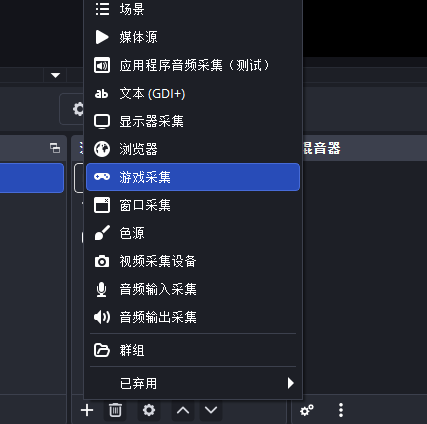
step2:选择“游戏采集”
2、获取并设置推流码
在直播姬「第三方推流」中找到服务器地址和流密钥,复制后粘贴到 OBS「设置 → 直播」中「服务器」和「推流码」,服务选择「自定义」。
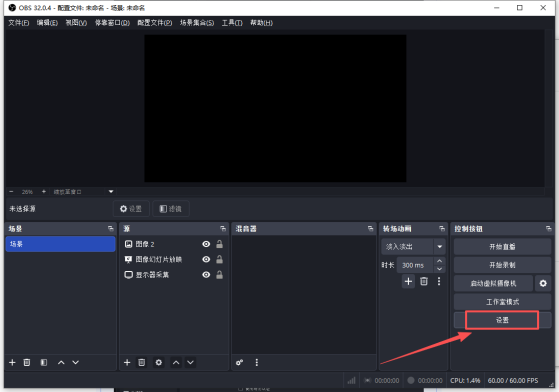
step1:点击设置
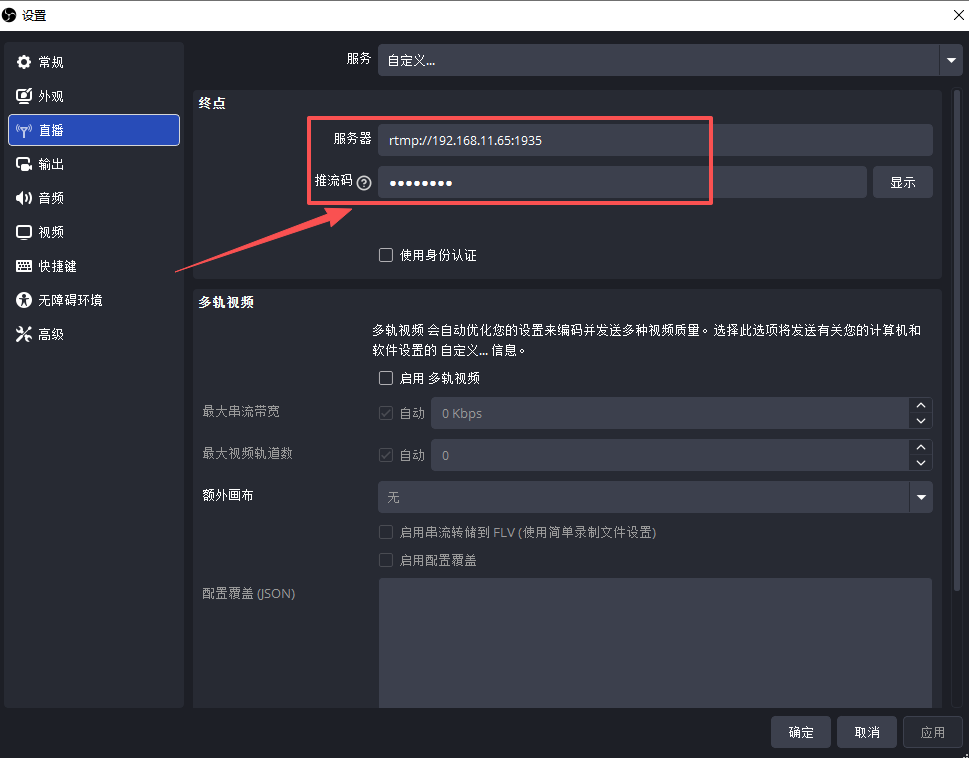
step2:粘贴“服务器”和“推流码”
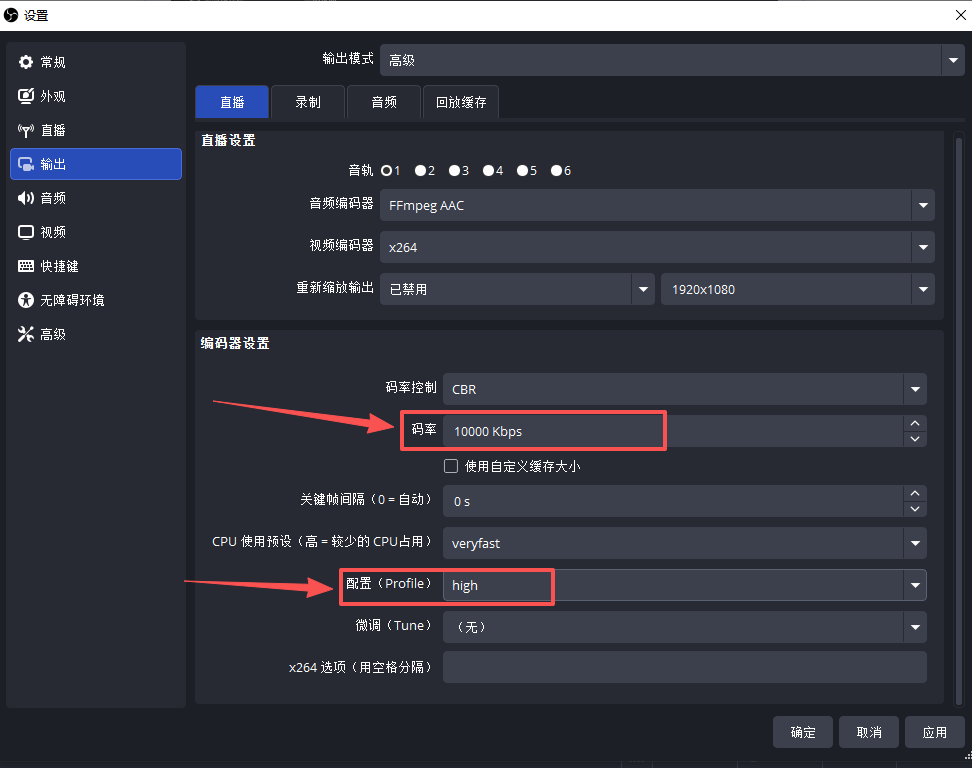
3、设置码率
码率直接影响画面清晰度与流畅度。建议根据你的实际上传网速设置:
- 上传速度约 40Mbps → 码率设为 8000Kbps 左右
-上传速度 ≥ 50Mbps → 可尝试 10000–12000Kbps
在「输出」设置中,编码器建议选择「硬件编码(如有)」,预设可选「high」。
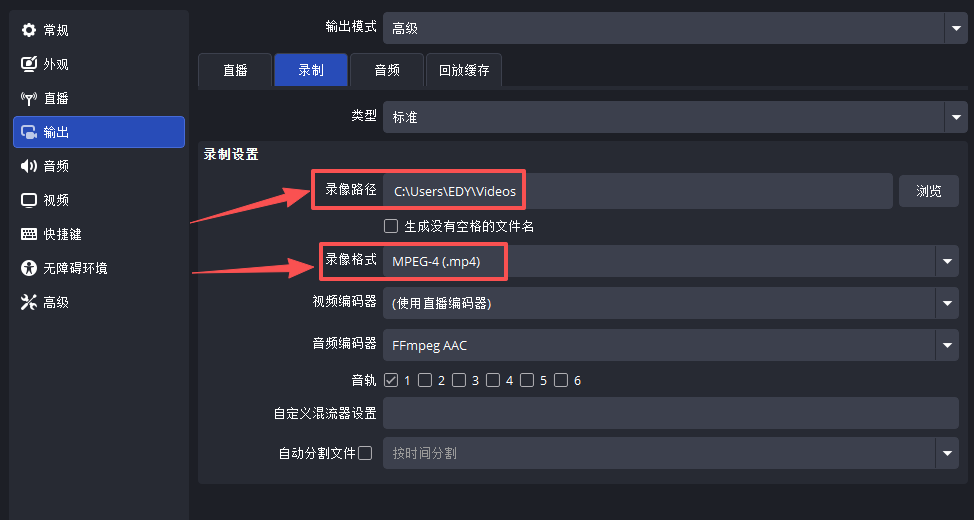
1、录制设置
若想同时录制高清素材用于后期剪辑,可在「输出 → 录像」中设置保存路径(建议避开C盘),格式推荐 MP4,兼容性好且剪辑方便。
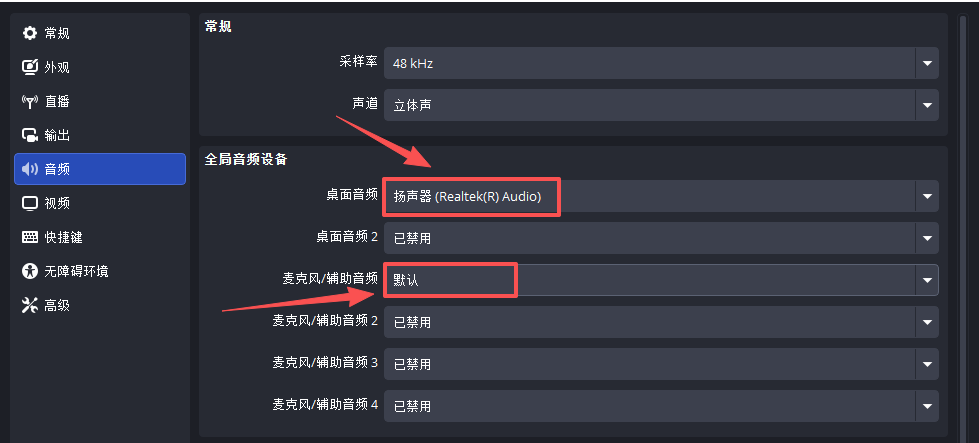
2、音频设置
建议使用耳机+麦克风组合,既能听清游戏音效,也能降低环境噪音。在「音频」设置中,「桌面音频」设为默认,「麦克风」选择你的麦克风设备。
3、分辨率适配
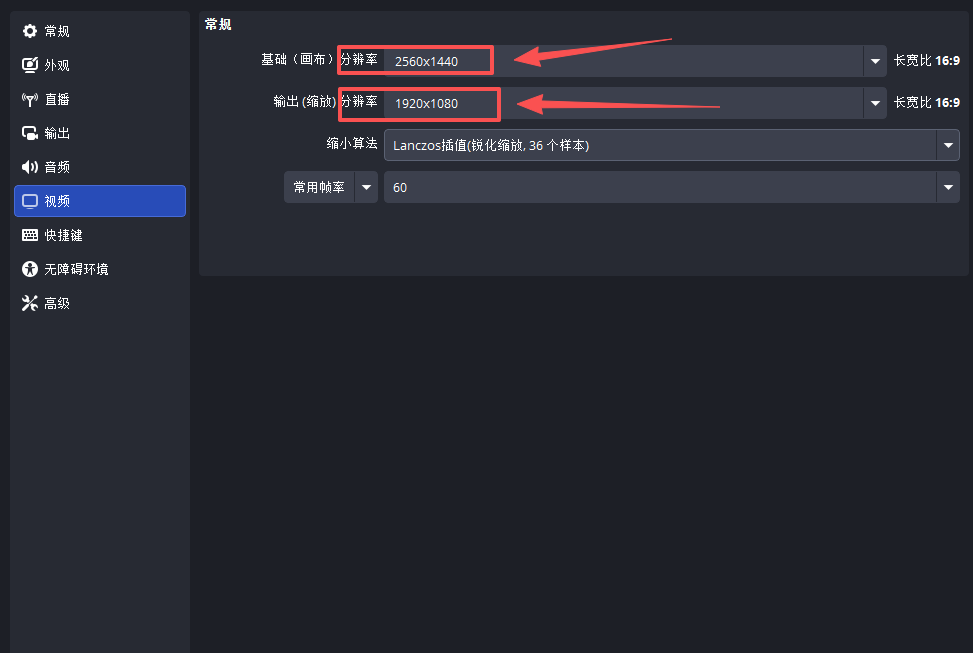
如果显示器是 2K 分辨率,请在「视频」设置中将「基础分辨率」设为 2560×1440。「输出分辨率」可根据电脑性能与网络状况选择 2K 或 1080P。
3、高级音频设置
在「高级音频属性」中,适当调低「桌面音频」音量(如降低 10–15dB),让人声更清晰,避免被游戏音效或背景音乐掩盖。
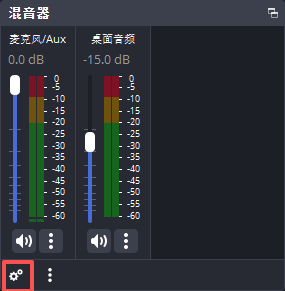
step1:点击“混音器”左下角
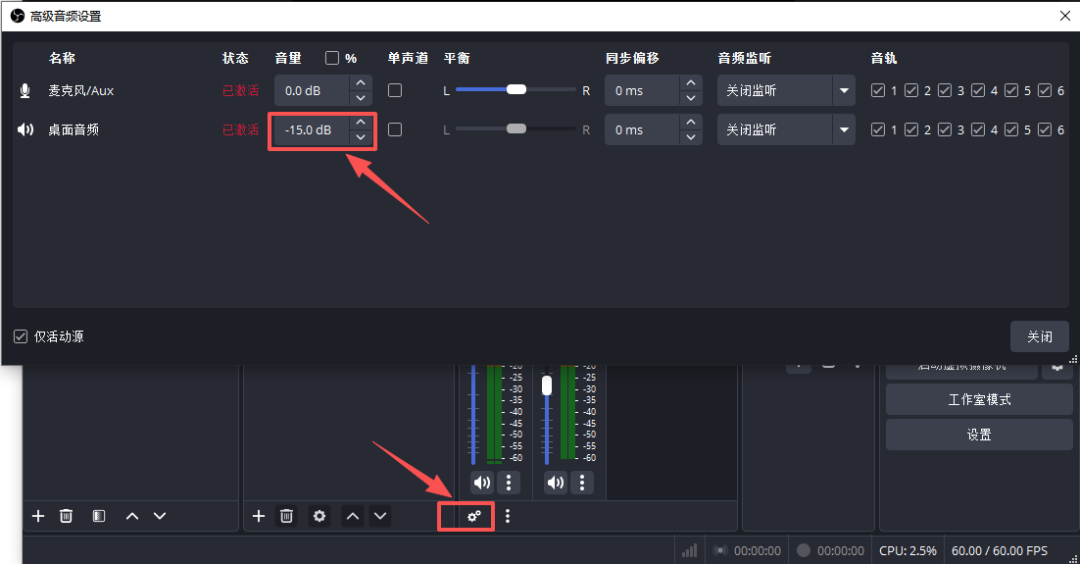
step2:桌面音频设置“-15”
1、使用LUT调色
在游戏采集源上右键 →「滤镜」→ 点击「+」添加「LUT 文件」,可导入调色文件,让画面色彩更自然通透,建议强度设置在 0.4 左右
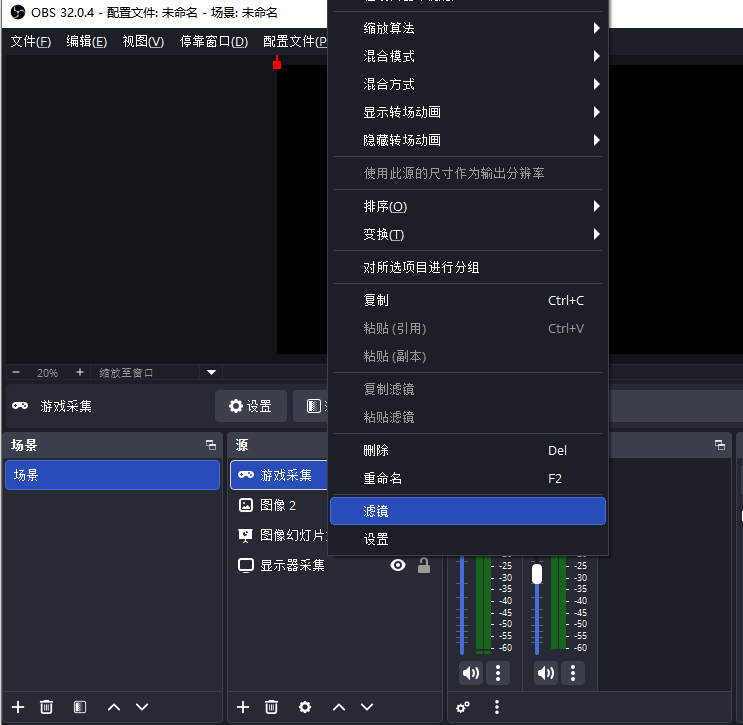
step1:右击选择“滤镜
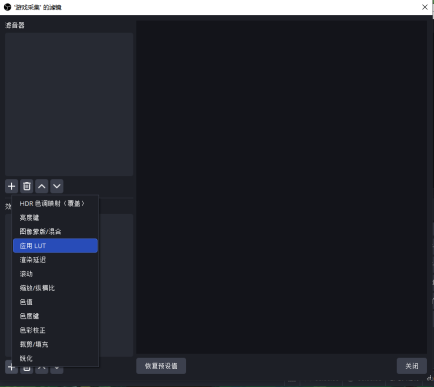
step2:点击“+"选择”应用LUT"
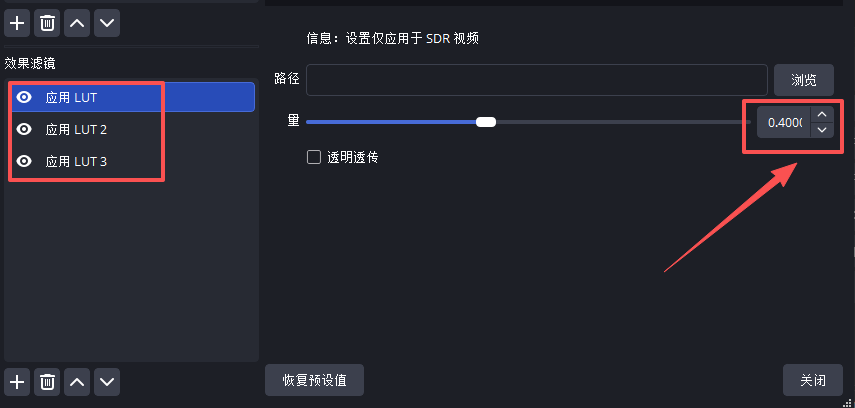
step3:添加3个LUT并调整至0.4
2、设置锐化
同样在滤镜界面添加「锐化」效果,使用默认参数即可,能让画面边缘更清晰,服装纹理、武器细节更加突出。
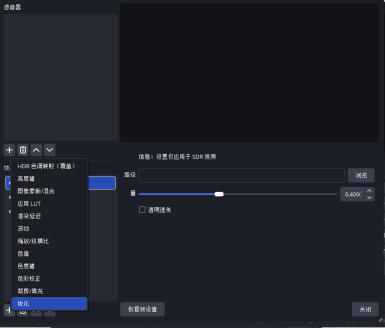
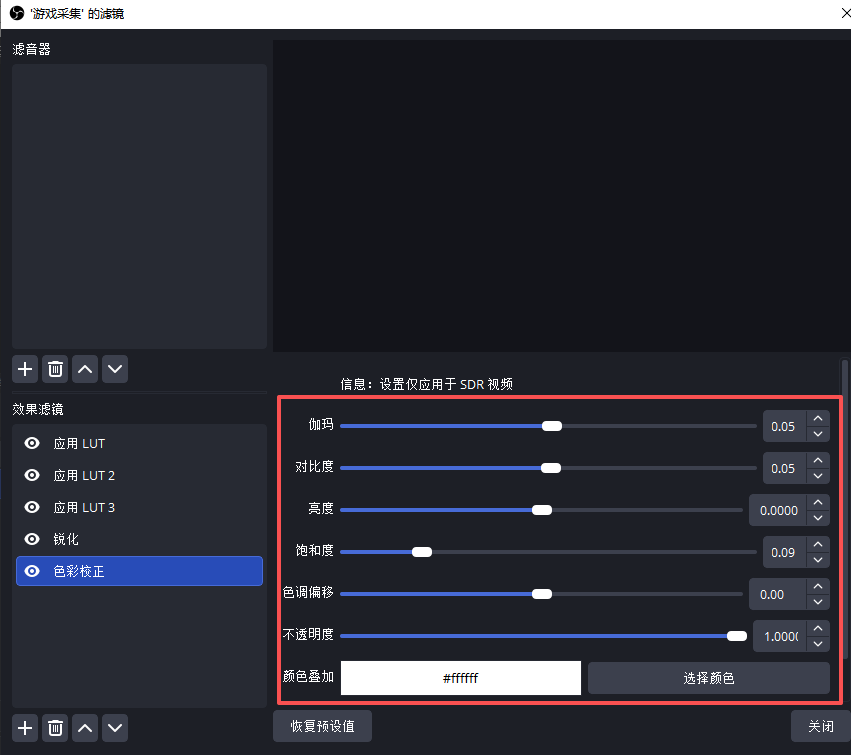
3、色彩校正
如需进一步调色,可添加「色彩校正」滤镜,适当调整伽马、对比度、亮度与饱和度,让画面明暗更有层次,色彩更鲜活。
宝子们直播设置不用一步到位,可以边播边调,找到最适合自己设备和网络的状态。
此软件“仅限学习交流,不能用于商业用途”如用于商业用途,请到官方购买正版软件,追究法律责任与本站无关!
我们每月需支付高额服务器费用,捐赠将保证服务器有更好的配置和稳定运行;非常感谢您的捐赠支持。
(资源收集整理维护不易,敬请珍惜并感谢开发者。)