
OBS Studio 完全新手指南
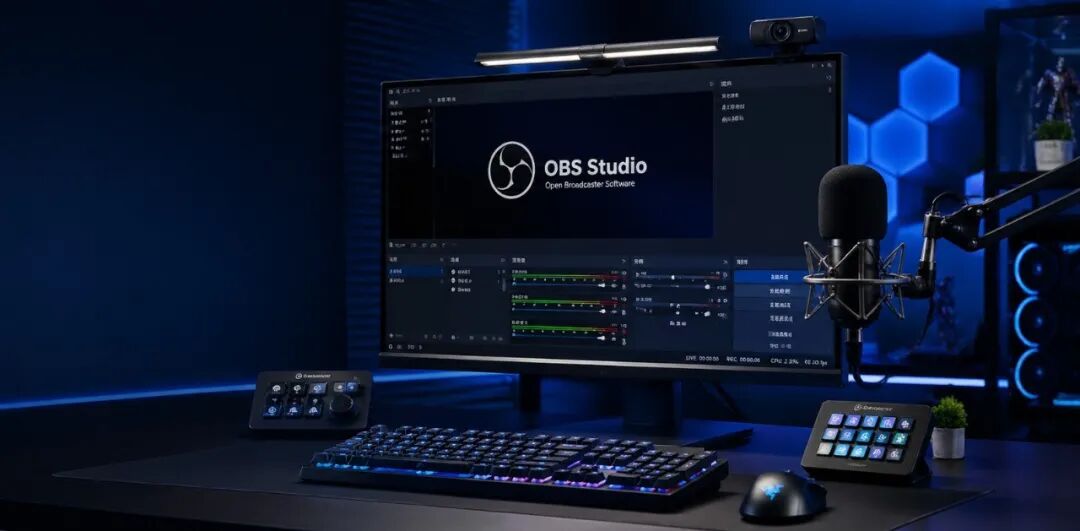
如果你曾经面对 OBS Studio 那密密麻麻的界面发过愣,不知道该先点哪里;如果你直播到一半突然掉帧、推流失败,却不知道从哪里排查;如果你想录一段教程视频,却发现屏幕采集一片黑—— 这篇指南,非常适合你。
OBS Studio 是目前全球使用最广泛的直播与录制软件,完全免费、功能强大,从游戏主播到在线讲师,从 B 站 UP 主到 YouTube 创作者,几乎人手一个。但它的上手曲线并不友好,新手往往要花大量时间踩坑、查资料,才能把它用起来。
为了让你也为了自己少走弯路,我整理了这份从零开始的完整新手指南,涵盖 16 个章节:软件安装、界面讲解、来源配置、音频混音、直播推流、本地录制、场景设计、横竖屏最佳实践、布局技巧、插件推荐、常见问题排查……每一个环节都尽量写得足够详细,配合步骤说明,让你跟着做就能上手。
无论你是刚买了采集卡还是第一次接触直播软件,读完这篇指南,你都能独立完成一次完整的直播或录制。
OBS Studio 完全新手指南
从零开始,手把手带你入门
作者:程序员康健
2026年4月26日
适合人群:直播新手·游戏主播·视频创作者·教程录制者
目录
前言· · · · · · · · · · · · · · · · · · · ·
第一章认识 OBS Studio· · · · · · · · · · · · · · · · · · · ·
1.1OBS Studio 是什么· · · · · · · · · · · · · · · · · · · ·
1.2OBS Studio 能做什么· · · · · · · · · · · · · · · · · · · ·
1.3核心概念解析· · · · · · · · · · · · · · · · · · · ·
第二章安装与初始配置· · · · · · · · · · · · · · · · · · · ·
2.1系统要求· · · · · · · · · · · · · · · · · · · ·
2.2下载 OBS Studio· · · · · · · · · · · · · · · · · · · ·
2.3安装步骤(Windows)· · · · · · · · · · · · · · · · · · · ·
2.4首次启动与自动配置向导· · · · · · · · · · · · · · · · · · · ·
第三章界面详解· · · · · · · · · · · · · · · · · · · ·
3.1主界面总览· · · · · · · · · · · · · · · · · · · ·
3.2预览区操作· · · · · · · · · · · · · · · · · · · ·
3.3场景列表操作· · · · · · · · · · · · · · · · · · · ·
3.4来源列表操作· · · · · · · · · · · · · · · · · · · ·
第四章添加与管理来源· · · · · · · · · · · · · · · · · · · ·
4.1显示器采集· · · · · · · · · · · · · · · · · · · ·
4.2窗口采集· · · · · · · · · · · · · · · · · · · ·
4.3游戏采集· · · · · · · · · · · · · · · · · · · ·
4.4视频采集设备(摄像头)· · · · · · · · · · · · · · · · · · · ·
4.5音频输入采集(麦克风)· · · · · · · · · · · · · · · · · · · ·
4.6图片与文字来源· · · · · · · · · · · · · · · · · · · ·
4.7浏览器来源· · · · · · · · · · · · · · · · · · · ·
第五章音频设置与混音· · · · · · · · · · · · · · · · · · · ·
5.1认识音频混音器· · · · · · · · · · · · · · · · · · · ·
5.2添加桌面音频· · · · · · · · · · · · · · · · · · · ·
5.3音频滤镜的使用· · · · · · · · · · · · · · · · · · · ·
5.4音频轨道设置· · · · · · · · · · · · · · · · · · · ·
第六章视频设置与编码· · · · · · · · · · · · · · · · · · · ·
6.1视频基础设置· · · · · · · · · · · · · · · · · · · ·
6.2编码器选择· · · · · · · · · · · · · · · · · · · ·
6.3比特率设置· · · · · · · · · · · · · · · · · · · ·
第七章直播推流设置· · · · · · · · · · · · · · · · · · · ·
7.1获取推流地址和推流码· · · · · · · · · · · · · · · · · · · ·
7.2在 OBS 中配置推流· · · · · · · · · · · · · · · · · · · ·
7.3推流测试· · · · · · · · · · · · · · · · · · · ·
第八章录制设置· · · · · · · · · · · · · · · · · · · ·
8.1录制输出配置· · · · · · · · · · · · · · · · · · · ·
8.2同时推流与录制· · · · · · · · · · · · · · · · · · · ·
第九章视频录制最佳实践· · · · · · · · · · · · · · · · · · · ·
9.1横屏视频录制设置· · · · · · · · · · · · · · · · · · · ·
9.2竖屏视频录制设置· · · · · · · · · · · · · · · · · · · ·
9.3人像与画面内容的布局最佳实践· · · · · · · · · · · · · · · · · · · ·
9.4不同内容类型的录制配置推荐· · · · · · · · · · · · · · · · · · · ·
9.5录制文件管理与后期衔接· · · · · · · · · · · · · · · · · · · ·
第十章场景与转场效果· · · · · · · · · · · · · · · · · · · ·
10.1设计多场景结构· · · · · · · · · · · · · · · · · · · ·
10.2场景集合· · · · · · · · · · · · · · · · · · · ·
10.3配置转场效果· · · · · · · · · · · · · · · · · · · ·
10.4场景热键设置· · · · · · · · · · · · · · · · · · · ·
第十一章虚拟摄像头功能· · · · · · · · · · · · · · · · · · · ·
11.1什么是虚拟摄像头· · · · · · · · · · · · · · · · · · · ·
11.2启用虚拟摄像头· · · · · · · · · · · · · · · · · · · ·
第十二章插件与扩展· · · · · · · · · · · · · · · · · · · ·
12.1为什么要使用插件· · · · · · · · · · · · · · · · · · · ·
12.2推荐插件介绍· · · · · · · · · · · · · · · · · · · ·
12.3安装插件· · · · · · · · · · · · · · · · · · · ·
12.4直播辅助工具推荐· · · · · · · · · · · · · · · · · · · ·
第十三章常见问题与排错· · · · · · · · · · · · · · · · · · · ·
13.1画面相关问题· · · · · · · · · · · · · · · · · · · ·
13.2音频相关问题· · · · · · · · · · · · · · · · · · · ·
13.3推流相关问题· · · · · · · · · · · · · · · · · · · ·
13.4性能相关问题· · · · · · · · · · · · · · · · · · · ·
第十四章实战案例:搭建完整的游戏直播间· · · · · · · · · · · · · · · · · · · ·
14.1准备工作清单· · · · · · · · · · · · · · · · · · · ·
14.2场景搭建步骤· · · · · · · · · · · · · · · · · · · ·
14.3完成配置与首播· · · · · · · · · · · · · · · · · · · ·
第十五章进阶技巧· · · · · · · · · · · · · · · · · · · ·
15.1色彩键控(绿幕抠图)· · · · · · · · · · · · · · · · · · · ·
15.2多推流输出(同时向多个平台推流)· · · · · · · · · · · · · · · · · · · ·
15.3录制片段标记· · · · · · · · · · · · · · · · · · · ·
15.4使用 OBS Lua/Python 脚本· · · · · · · · · · · · · · · · · · · ·
第十六章总结与学习路线· · · · · · · · · · · · · · · · · · · ·
16.1知识回顾· · · · · · · · · · · · · · · · · · · ·
16.2推荐学习路线· · · · · · · · · · · · · · · · · · · ·
16.3有用的资源· · · · · · · · · · · · · · · · · · · ·
前言
OBS Studio(Open Broadcaster Software)是一款完全免费、开源的直播和录制软件,广泛用于游戏直播、教程录制、在线课程制作、网络研讨会等多种场景。它支持 Windows、macOS 和 Linux 三大操作系统,凭借强大的功能和出色的稳定性,已成为全球最受欢迎的直播工具之一。
无论你是想在 Bilibili、斗鱼、虎牙、YouTube、Twitch 还是其他平台进行直播,或是想录制高质量的教学视频,OBS Studio 都能满足你的需求。它支持多种音视频来源的采集与混合,提供灵活的场景切换,并支持通过插件进行功能扩展。
本指南专为完全没有使用过 OBS Studio 的新手设计,从软件安装开始,一步一步讲解每个功能模块,并提供实用的配置建议和常见问题解决方案。读完本指南,你将能够独立完成直播或录制的完整流程设置。
💡 本指南适合:完全没有接触过 OBS Studio 的新手,无需任何技术背景,跟着步骤操作即可上手。
第一章认识 OBS Studio
1.1 OBS Studio 是什么
OBS Studio 全称 Open Broadcaster Software Studio,是一款由开源社区维护的免费直播与录制软件。它于 2012 年首次发布,经过多年迭代,已经发展成为功能极为全面的专业级工具,被职业主播和视频创作者广泛采用。
与其他直播软件相比,OBS Studio 的核心优势在于:完全免费且无功能限制、跨平台支持、高度可定制、插件生态丰富、CPU 占用相对较低,以及强大的滤镜和混音功能。
1.2 OBS Studio 能做什么
OBS Studio 的主要用途包括以下几类:
•游戏直播:采集游戏画面,叠加摄像头、弹幕、音效等元素,实时推流到各大平台
•视频录制:录制高质量的本地视频文件,支持多种格式和编码
•教程录制:录制屏幕操作教程,支持添加鼠标高亮、文字注释等
•在线直播:将本地视频文件作为源进行推流,实现「假直播」效果
•多场景切换:设置多个场景,实现类似导播台的场景切换效果
•虚拟摄像头:将 OBS 的输出作为虚拟摄像头使用,在视频会议中展示专业效果
1.3 核心概念解析
在开始使用 OBS Studio 之前,先了解几个核心概念,有助于你更快理解界面和功能:
场景(Scene)
场景是 OBS 中的核心组织单位,类似于一个【舞台】。每个场景可以包含多个不同的来源,比如游戏画面、摄像头、文字、图片等。你可以创建多个场景,比如【开播等待】、【游戏中】、【休息中】、【结束语】等,并在直播过程中快速切换。
来源(Source)
来源是添加到场景中的各种素材。OBS 支持的来源类型非常丰富,包括:显示器采集、窗口采集、游戏采集、视频采集设备(摄像头)、音频输入/输出采集、图片、文字、浏览器等。
混音器(Mixer)
混音器负责管理所有音频输入。你可以在这里控制麦克风、游戏声音、背景音乐等各个音频轨道的音量和效果。
转场效果(Transition)
转场效果是在场景切换时显示的动画,OBS 内置了切入、淡入淡出、滑动、随机等多种效果,你也可以安装插件获得更多选择。
推流/录制(Stream/Record)
推流是将视频实时发送到直播平台的过程,录制是将视频保存到本地文件的过程。两者可以同时进行。
第二章安装与初始配置
2.1 系统要求
在安装 OBS Studio 之前,请确认你的电脑满足以下最低系统要求:
Windows 系统
•操作系统:Windows 10(64位)或更高版本
•处理器:支持 SSE2 的多核 CPU(推荐 Intel Core i5 / AMD Ryzen 5 以上)
•内存:8 GB RAM(直播推荐 16 GB)
•显卡:支持 DirectX 10.1 的独立或集成显卡
•磁盘空间:至少 400 MB(视录制存储需求另计)
macOS 系统
•操作系统:macOS 11.0 Big Sur 或更高版本
•处理器:Apple Silicon(M1/M2/M3)或 Intel 均支持
•内存:8 GB RAM 起步
2.2 下载 OBS Studio
访问 OBS Studio 官方网站下载最新版本:
官网地址:https://obsproject.com/
点击页面中央的【Download】按钮,根据你的操作系统选择对应版本(Windows、macOS 或 Linux)。
💡 注意:请务必从官方网站下载,避免从第三方网站下载带有捆绑软件或恶意程序的安装包。
2.3 安装步骤(Windows)
1.下载完成后,双击安装程序(OBS-Studio-xx.x.x-Full-Installer-x64.exe)
2.在弹出的用户账户控制窗口中点击【是】,允许安装
3.阅读许可协议后,点击【我接受】继续
4.选择安装路径(默认即可,建议不要修改),点击【安装】
5.等待安装完成,建议勾选【自动应用最优化的设置】选项
6.安装完成后,启动 OBS Studio
⚠️ 注意:安装过程中如果提示安装 Visual C++ 运行库,请点击【是】,这是 OBS 正常运行所必需的组件。
2.4 首次启动与自动配置向导
第一次启动 OBS Studio 时,会自动弹出【自动配置向导】,强烈建议新手完成这个向导,它会根据你的电脑性能自动设置最佳参数。
7.选择用途:选择【为直播进行优化】(推流)或【为录制进行优化】(仅录制)
8.视频设置:设置基础(画布)分辨率和帧率,系统会根据你的屏幕自动填写
9.填写推流信息:选择直播平台并输入推流码(如果选择了直播优化)
10.运行测试:向导会测试你的网络和硬件性能,自动选择合适的编码器和比特率
11.应用设置:确认所有设置后点击【应用设置】
✅ 最佳实践:自动配置向导完成后,你可以在【设置】中手动微调各项参数。新手建议先用自动配置的结果试跑,确认没有问题后再逐步优化。
第三章界面详解
3.1 主界面总览
OBS Studio 的主界面由以下几个主要区域组成,熟悉这些区域是使用 OBS 的基础:
•预览区(Canvas):位于界面中央,显示当前场景的预览画面,和观众看到的内容一致
•场景列表:位于界面左下方,显示所有已创建的场景
•来源列表:位于场景列表右侧,显示当前场景中所有的来源
•音频混音器:位于来源列表右侧,显示各音频轨道的音量控制
•场景转场效果:位于音频混音器右侧,控制场景切换时的动画
•控制栏:位于界面右下方,包含开始推流、开始录制、虚拟摄像头等主要控制按钮
3.2 预览区操作
预览区是 OBS 最重要的区域,你可以直接在这里对来源进行可视化操作:
•点击来源:在预览区点击某个元素可以选中它,被选中的元素四周会出现红色边框和调整手柄
•拖动调整位置:选中来源后,在其内部按住鼠标左键拖动可以移动它的位置
•缩放调整大小:拖动四角的手柄可以缩放来源的大小
•右键菜单:在预览区右键点击来源,可以访问变换、滤镜、属性等快捷操作
💡 小贴士:按住 Shift 拖动调整手柄可以在保持长宽比的情况下缩放;按住 Ctrl 进行精细移动。
3.3 场景列表操作
场景列表让你可以快速管理和切换多个场景:
•添加场景:点击列表底部的【+】按钮,输入场景名称
•删除场景:选中场景后点击【-】按钮(注意:无法撤销)
•重命名场景:双击场景名称可以进行修改
•调整顺序:按住鼠标左键拖动场景可以调整顺序
•切换场景:直接单击场景名称即可切换(切换会应用转场效果)
3.4 来源列表操作
来源列表管理当前场景中的所有元素,来源的层叠顺序很重要——列表中越靠上的来源,在画面中显示越靠前。
•添加来源:点击列表底部的【+】按钮,选择来源类型
•显示/隐藏来源:点击来源名称左侧的眼睛图标(👁)切换可见性
•锁定来源:点击锁定图标(🔒)防止在预览区误操作该来源
•调整叠加顺序:拖动来源可以调整上下顺序
•复制来源:右键点击来源,选择【复制】
第四章添加与管理来源
4.1 显示器采集
显示器采集(Display Capture)可以录制整个显示器的画面,适合录制不支持游戏采集的软件,或者需要展示完整桌面的教程。
12.在来源列表点击【+】→ 选择【显示器采集】
13.在弹出窗口中命名该来源(如【主屏幕】),选择【新建】后点击确定
14.在属性窗口中,从【显示】下拉菜单选择要采集的显示器
15.勾选【采集鼠标光标】可以在录制中显示鼠标位置
16.确认后,该显示器的画面会出现在预览区
⚠️ 注意:显示器采集会捕获整个桌面,包括通知、弹窗等内容,直播前注意关闭可能泄露隐私的应用程序和通知。
4.2 窗口采集
窗口采集(Window Capture)只录制特定程序的窗口,即使该程序不在最前端也可以录制,且不会录制其他窗口内容,保护隐私。
17.在来源列表点击【+】→ 选择【窗口采集】
18.命名来源后,在【窗口】下拉菜单中选择要录制的程序
19.【捕获方式】选项:BitBlt 兼容性最好,Windows Graphics Capture 效果更好(推荐新版 Windows 使用)
20.如需隐藏窗口标题栏,勾选【客户区域】
4.3 游戏采集
游戏采集(Game Capture)是录制游戏的最佳方式,性能开销最小,且能直接采集游戏的全屏画面,避免黑边问题。
21.在来源列表点击【+】→ 选择【游戏采集】
22.在【模式】下拉菜单中选择采集方式:
•自动采集任何全屏程序:最简单,适合单开游戏的情况
•采集特定窗口:手动指定游戏程序,更精准
•采集前台窗口:自动采集当前在最前端的程序
23.对于部分游戏,需要开启【允许透明】或以管理员权限运行 OBS
✅ 最佳实践:大多数游戏推荐优先使用【游戏采集】,如果出现黑屏问题,再改用【显示器采集】或【窗口采集】。
4.4 视频采集设备(摄像头)
通过视频采集设备(Video Capture Device)来源,可以将摄像头、采集卡等设备的画面添加到场景中。这通常用于将主播的面部画面叠加到游戏画面上,形成【人脸摄像头】效果。
24.将摄像头连接到电脑并确保驱动正常
25.在来源列表点击【+】→ 选择【视频采集设备】
26.在【设备】下拉菜单中选择你的摄像头
27.调整【分辨率/帧率类型】,推荐选择【自定义】并设置 1920x1080 / 30fps
28.确认后将摄像头画面拖动到合适位置并调整大小
4.5 音频输入采集(麦克风)
音频输入采集(Audio Input Capture)让你可以将麦克风的声音输入 OBS。
29.在来源列表点击【+】→ 选择【音频输入采集】
30.在【设备】下拉菜单中选择你的麦克风
31.添加后,在音频混音器中可以看到该音频轨道,查看音量指示器是否有反应
💡 小贴士:麦克风来源添加后,也可以在【设置→音频】中设置默认的麦克风设备,这样每次启动 OBS 都会自动加载。
4.6 图片与文字来源
OBS 支持添加图片和文字来源,常用于添加 Logo、角标、弹幕信息、直播说明等内容。
添加图片
32.在来源列表点击【+】→ 选择【图片】
33.点击【浏览】选择图片文件(支持 PNG、JPG、BMP、GIF 等格式)
34.调整图片位置和大小
添加文字
35.在来源列表点击【+】→ 选择【文字(GDI+)】(Windows)或【文字(FreeType 2)】(macOS/Linux)
36.输入文字内容,选择字体、颜色、大小
37.可以勾选【从文件读取】让文字内容动态更新
4.7 浏览器来源
浏览器来源(Browser Source)内嵌了一个 Chromium 浏览器,可以显示网页内容。常用于展示弹幕互动、直播等待动画、订阅通知等效果,很多直播插件和工具(如 StreamElements、Nightbot 小部件)都通过浏览器来源实现。
38.在来源列表点击【+】→ 选择【浏览器】
39.输入要显示的网址(URL),或者直接填写本地 HTML 文件路径
40.设置宽度和高度(通常与画布分辨率一致,如 1920×1080)
41.勾选【页面不可见时关闭源】可以减少性能消耗
第五章音频设置与混音
5.1 认识音频混音器
音频混音器(Audio Mixer)是 OBS 中管理所有声音的控制中心,位于主界面下方中部区域。每个音频轨道都在这里显示,包含:
•音量滑块:拖动可以调整该轨道的音量(0 到 100%,也可以超过 100% 进行放大)
•音量指示器:颜色显示当前音量级别(绿色正常,黄色偏高,红色过载)
•静音按钮:🔊图标点击后变为🔇,完全静音该轨道
•齿轮图标:点击进入该轨道的高级设置,包括滤镜、轨道绑定等
5.2 添加桌面音频
桌面音频(Desktop Audio)采集电脑输出的所有声音,包括游戏音效、背景音乐、视频声音等。通常在 OBS 安装后会自动添加。
如果混音器中没有桌面音频,可以通过以下步骤添加:
42.进入【设置】→【音频】
43.在【全局音频设备】中,找到【桌面音频】下拉菜单
44.选择你的音频输出设备(通常是【默认】或你的耳机/扬声器名称)
45.确认保存后,混音器中会出现【桌面音频】轨道
5.3 音频滤镜的使用
OBS 内置了多种音频滤镜,可以大幅提升麦克风音质,点击混音器中麦克风旁的齿轮图标→【滤镜】即可添加:
噪声抑制(Noise Suppression)
用于去除背景噪声,如键盘声、风扇声、环境噪音。OBS 内置了基础版(RNNoise)和专业版(NVIDIA RTX Voice,需 RTX 显卡)。
噪声门(Noise Gate)
设置一个音量阈值,只有声音超过这个阈值才会被录入(如说话时),低于阈值时麦克风自动静音(如无人说话时)。这样可以有效避免背景噪音持续进入直播。
•关闭阈值:设置为 -26 dB 到 -20 dB(低于此值时麦克风静音)
•开启阈值:设置为 -20 dB 到 -15 dB(超过此值时麦克风开启)
压缩器(Compressor)
将音量动态压缩在一个范围内,防止声音忽大忽小,让整体音量更均匀。
均衡器(EQ)
通过调整不同频段的音量来改善音质,适合有一定音频处理经验的用户。
✅ 最佳实践:新手推荐添加以下两个滤镜:① 噪声抑制(选 RNNoise 模式)② 噪声门(开启阈值 -18dB,关闭阈值 -26dB),这两个组合可以解决大部分麦克风杂音问题。
5.4 音频轨道设置
OBS 支持将不同的音频来源输出到不同的录制轨道,最多支持 6 个音频轨道。这对于后期制作非常有用——比如将游戏声和麦克风录到不同轨道,后期可以单独调整。
46.进入【设置】→【输出】→【录制】,将输出格式设置为【MKV】(支持多轨道)
47.在【音轨】中选择要使用的轨道(如勾选 1 和 2)
48.在混音器中,点击每个来源的齿轮图标→【高级音频设置】
49.在弹出窗口中,为每个音频来源勾选对应的轨道编号
第六章视频设置与编码
6.1 视频基础设置
视频设置是影响直播和录制质量的关键,进入【设置】→【视频】进行配置:
基础(画布)分辨率
这是 OBS 工作的内部分辨率,即预览区的实际大小。建议设置为与主显示器分辨率相同,最常用的是 1920×1080(全高清)。
输出(缩放)分辨率
这是最终输出到直播或录制文件的分辨率。如果网络或硬件条件有限,可以将输出分辨率设置得比画布分辨率小,如 1280×720。
帧率
帧率影响画面的流畅度:
•30 FPS:适合网络条件一般或电脑配置较低的情况,绝大多数场景足够
•60 FPS:适合游戏直播,画面更流畅,但对网络和硬件要求更高
💡 建议:新手推荐从 1080p/30fps 开始,熟悉后再根据需要调整。
6.2 编码器选择
编码器负责将视频数据压缩成可以传输的格式。OBS 支持多种编码器:
软件编码(x264)
使用 CPU 进行编码,兼容性最好,质量出色,但对 CPU 占用较高。
•适合没有独立显卡的电脑
•配置时可以选择预设:ultrafast(最快,质量最低)到 veryslow(最慢,质量最高)
•新手推荐选【veryfast】或【faster】在质量和性能间取得平衡
NVIDIA NVENC
使用 NVIDIA 显卡的专用编码芯片,对 CPU 影响极小,适合 NVIDIA 显卡用户。
AMD AMF/VCN
使用 AMD 显卡的硬件编码,效果与 NVENC 类似,适合 AMD 显卡用户。
Apple VideoToolbox(macOS)
macOS 平台的硬件编码,在 Apple Silicon 芯片上效率极高。
✅ 最佳实践:有独立显卡的用户优先选择硬件编码(NVENC/AMF),可以显著降低 CPU 占用,使游戏运行更流畅。
6.3 比特率设置
比特率(Bitrate)决定视频数据量的大小,直接影响画质和网络带宽消耗:
推流比特率推荐
•720p / 30fps:2500 ~ 4000 kbps
•1080p / 30fps:4000 ~ 6000 kbps
•1080p / 60fps:6000 ~ 8000 kbps
注意:比特率不能超过你的网络上行带宽,建议不超过上行带宽的 80%。
录制比特率推荐
录制不受网络限制,可以设置更高的比特率以获得更好的画质:
•录制推荐:8000 ~ 20000 kbps,或直接选择【无损】(文件会很大)
第七章直播推流设置
7.1 获取推流地址和推流码
要进行直播,你需要从直播平台获取推流地址(Server URL)和推流码(Stream Key)。以下是几个常见平台的获取方式:
Bilibili(哔哩哔哩)
50.登录 Bilibili 直播间,进入【个人中心】→【直播中心】
51.点击【我的直播间】,找到【开播设置】
52.点击【获取推流码】,复制服务器地址和推流码
抖音直播
53.在抖音创作者服务中心,进入【直播】→【第三方直播推流】
54.获取推流地址和推流码
YouTube
55.在 YouTube Studio 中,点击【直播】→【开始】→【流媒体】
56.复制【流密钥】(即推流码)和【流网址】
⚠️ 重要:推流码是私密信息,请不要将其分享给他人,也不要在直播画面中显示,否则他人可以冒用你的账号推流。
7.2 在 OBS 中配置推流
57.打开 OBS,进入【设置】→【推流】
58.在【服务】下拉菜单中选择你的直播平台(如果平台不在列表中,选择【自定义】)
59.如果选择了已知平台,在【服务器】下拉菜单中选择离你最近的服务器
60.在【推流码】输入框中粘贴你的推流码
61.点击【确定】保存设置
7.3 推流测试
正式直播前,建议先进行推流测试:
62.完成所有场景和设置后,在控制栏点击【开始推流】
63.在直播平台页面查看推流状态,确认画面正常
64.检查 OBS 底部状态栏的丢帧率(Frame loss),理想状态应为 0%
65.检查推流比特率是否稳定(底部状态栏显示 kbps 数值)
66.确认无误后,在平台上点击【开始直播】,观众就可以看到你的画面了
💡 小贴士:很多平台支持【测试推流】功能,可以在不公开的情况下测试推流状态,推荐首次使用时先用测试功能。
第八章录制设置
8.1 录制输出配置
进入【设置】→【输出】,切换到【录制】标签页进行录制配置:
录制路径
设置录制文件保存的文件夹。建议选择空间充足的磁盘,不推荐保存到系统盘(C盘)。
录制格式
•MKV:推荐格式,支持多音轨,即使录制意外中断也不会损坏文件
•MP4:兼容性最好,但如果意外中断会导致文件损坏无法打开
•MOV:macOS 上常用格式
建议选择 MKV 格式,录制完成后可以使用 OBS 的【混流】功能将 MKV 转换为 MP4,而不需要重新编码(速度极快)。
录制质量
•高质量,中等文件大小:适合大多数场景
•不可区分质量,大文件大小:画质最好,文件大
•无损质量:适合专业剪辑,文件非常大
✅ 最佳实践:推荐使用 MKV 格式 + 高质量设置。录完后通过【文件】→【将录像混流为 MP4/MKV】转换格式,这个过程不会损失画质且速度很快。
8.2 同时推流与录制
OBS 支持在直播的同时录制本地视频,只需在控制栏同时点击【开始推流】和【开始录制】即可。
录制的本地文件画质可以比推流更高,适合用于后期剪辑上传。注意同时推流和录制会增加 CPU/GPU 负担,需要确保电脑性能足够。
💡 小贴士:可以在【输出】设置中分别为推流和录制配置不同的编码器和比特率,比如推流用 NVENC,录制用 x264 高质量。
第九章视频录制最佳实践
9.1 横屏视频录制设置
横屏(16:9)是目前最通用的视频比例,适用于 YouTube、Bilibili、B站等主流平台,也是教程录制、游戏录制的默认选择。以下是针对横屏录制的完整配置指南。
横屏标准分辨率与画质对照表
根据用途和平台要求,选择合适的分辨率:
•1920×1080(全高清 1080p):最主流的横屏分辨率,适合绝大多数场景,文件大小适中,推荐新手首选
•2560×1440(2K / QHD):适合录制桌面教程或游戏,画面更清晰,适合后期有裁剪或缩放需求的内容
•3840×2160(4K UHD):适合对画质极致要求的专业内容创作者,对硬件要求高,文件非常大
•1280×720(高清 720p):适合旧设备或网络上传带宽有限的场景,文件小但画质受限
横屏录制 OBS 配置步骤
67.进入【设置】→【视频】,将基础分辨率设置为 1920×1080,输出分辨率同样设为 1920×1080
68.帧率设置:教程录制选 30fps;游戏录制选 60fps
69.进入【设置】→【输出】→【录制】,格式选 MKV,编码器选 NVENC H.264(有 N 卡)或 x264(通用)
70.比特率设置:1080p/30fps 建议 12000~18000 kbps;1080p/60fps 建议 20000~30000 kbps
71.关键帧间隔(Keyframe Interval)设置为 2 秒,提升后期剪辑兼容性
✅ 最佳实践:横屏教程录制推荐:1920×1080 + 30fps + x264 + CRF 18(恒定质量模式)。这个组合在文件大小和画质之间取得最佳平衡,后期剪辑也最流畅。
9.2 竖屏视频录制设置
竖屏(9:16)是短视频平台的主流格式,适用于抖音、微信视频号、Instagram Reels、TikTok 等平台。OBS 默认为横屏模式,要录制竖屏内容需要进行特别配置。
竖屏常用分辨率
•1080×1920(全竖屏 1080p):标准竖屏分辨率,抖音/视频号主流格式
•720×1280(竖屏 720p):文件更小,适合上传速度有限的环境
•1080×1350(4:5 比例):适合 Instagram 图文流的竖屏视频
OBS 竖屏配置方法
72.进入【设置】→【视频】,将基础分辨率改为 1080×1920(宽×高,先填宽后填高)
73.输出分辨率同样设为 1080×1920
74.帧率设置为 30fps(短视频平台通常不需要 60fps)
75.在场景中添加来源时,将内容旋转或布局到竖屏画布中
76.录制完成后检查预览区是否正常显示竖向画面
💡 小贴士:录制竖屏内容时,如果你有双显示器,可以用一个显示器专门预览竖屏效果。如果只有一个显示器,OBS 预览区会显示竖长的画布,这是正常的,不影响录制结果。
⚠️ 注意:部分视频剪辑软件(如 Premiere、达芬奇)在导入竖屏视频时需要手动设置序列为 9:16 竖屏格式,否则会在两侧出现黑边。
竖屏摄像头对齐技巧
竖屏录制时摄像头的取景框也需要调整,建议将摄像头置于竖屏画布的上方 1/3 区域(黄金比例),下方留给字幕或产品展示区:
•人像居中,头部距画面顶部约 10%~15% 的空间
•背景尽量简洁,避免杂乱元素抢夺视觉焦点
•如果需要展示屏幕内容,可将屏幕录制放在下方 2/3 区域,人像悬浮于左上或右上角
9.3 人像与画面内容的布局最佳实践
无论横屏还是竖屏,人像(摄像头)与内容(屏幕/游戏)的布局设计对观看体验有决定性影响。以下是经过验证的专业布局方案。
横屏布局方案
方案一:角落悬浮式(最常见)
•屏幕/游戏内容占满全屏(1920×1080)
•人像摄像头放在右下角或左下角,尺寸约 320×180 到 400×225(占画面 1/6 到 1/4)
•摄像头加圆形蒙版或边框装饰,增加精致感
•适合游戏直播、软件教程等【内容为主,人像为辅】的场景
方案二:左右分屏式
•屏幕内容占左侧 70%~75% 宽度
•人像摄像头占右侧 25%~30% 宽度(纵向拉满画面高度)
•适合讲解性内容、产品评测、教学直播等【人像与内容同等重要】的场景
•可在人像区域添加名字标签、社交账号等信息条
方案三:画中画式(PIP)
•主内容全屏展示
•人像以圆形或方形小窗浮在画面任意角落,尺寸约 200×200 到 300×300
•圆形蒙版让画面更精致,适合 Vlog 风格或轻量直播
竖屏布局方案
方案一:上下分区式(最适合知识讲解)
•上方 40%~50%:人像摄像头全宽展示,营造亲近感
•下方 50%~60%:屏幕内容、PPT、代码展示等
•两区之间可加分隔线或标题栏,增强设计感
方案二:全屏人像 + 文字叠加
•人像摄像头占满竖屏画布
•在画面下方叠加文字来源,显示关键信息或字幕
•适合口播内容、Vlog、开箱评测等纯人像类内容
方案三:内容全屏 + 角落人像
•屏幕或游戏内容占满竖屏画面
•人像以小圆形窗口悬浮于右上角
•适合手游录制或竖屏游戏内容
在 OBS 中实现布局的操作方法
77.添加所有来源后,在预览区直接拖动调整各来源的位置
78.右键点击来源→【变换】→【编辑变换】可精确输入位置坐标和尺寸数值
79.要实现圆形摄像头效果,右键摄像头来源→【滤镜】→添加【图像蒙版/混合】滤镜,选择圆形蒙版图片
80.使用【对齐到场景】功能(右键来源→【变换】→【对齐到场景...】)实现精准对齐
81.锁定已布局好的来源(点击锁定图标),防止直播中误操作移动它们
✅ 最佳实践:布局完成后,截图保存当前场景的布局参考图。如果后续不小心打乱了布局,可以对照参考图快速复原。
9.4 不同内容类型的录制配置推荐
不同类型的录制内容,对参数的要求有显著差异,以下是各类场景的专属推荐配置:
游戏录制(横屏)
•分辨率:1920×1080 或 2560×1440(取决于游戏渲染分辨率)
•帧率:60fps(流畅画面是游戏录制的核心需求)
•编码器:NVENC H.264 或 H.265(显著降低 CPU 占用)
•比特率:1080p/60fps 建议 25000~40000 kbps(追求高质量后期剪辑)
•来源:游戏采集 + 角落摄像头 + 麦克风 + 桌面音频
屏幕教程录制(横屏)
•分辨率:1920×1080(与屏幕分辨率一致最佳,避免缩放模糊)
•帧率:30fps(教程内容通常无高速动作,30fps 足够)
•编码器:x264 + CRF 质量模式(文字和界面细节需要更高码率)
•比特率:建议 12000~20000 kbps,保证文字清晰无模糊
•特别注意:录制包含文字的界面时,比特率不足会导致文字出现马赛克,需适当提高
口播/知识分享(竖屏)
•分辨率:1080×1920(标准竖屏)
•帧率:30fps
•编码器:x264 或硬件编码均可
•比特率:8000~15000 kbps(人像内容运动量小,不需要过高码率)
•背景:建议使用纯色或虚化背景,使人像更突出
•灯光:确保面部光线均匀,避免逆光,可用环形灯补光
产品评测/Vlog(横屏或竖屏)
•分辨率:根据发布平台选择,横屏选 1920×1080,竖屏选 1080×1920
•帧率:30fps 或 60fps 均可,运动较多的场景建议 60fps
•建议同时录制摄像头特写镜头和整体场景,后期可灵活剪辑
•多角度录制:用 OBS 的多场景功能设置不同机位,手动或热键切换
💡 小贴士:所有录制类型通用建议:录制前先录一段 30 秒的测试片段,在剪辑软件中检查画质、音质和同步是否正常,确认无误后再正式录制,避免录完才发现问题。
9.5 录制文件管理与后期衔接
高质量录制只是第一步,合理的文件管理和后期衔接同样重要:
文件命名规范
•建议格式:【日期】_【内容类型】_【版本】.mkv,例如:20260426_OBS教程_录制v1.mkv
•开启 OBS 的【自动文件命名】功能,在录制路径中使用变量:%CCYY-%MM-%DD_%hh-%mm-%ss
存储空间规划
•1080p/30fps/高质量 MKV:约 3~5 GB/小时
•1080p/60fps/高质量 MKV:约 6~10 GB/小时
•建议准备至少 500 GB 的专用录制硬盘,优先选用固态硬盘(SSD)提高写入速度
与剪辑软件的衔接
•OBS 录制完成后,先用 OBS 内置的【混流】功能将 MKV 转为 MP4,再导入剪辑软件
•推荐剪辑软件:DaVinci Resolve(免费专业)、Premiere Pro(订阅制)、剪映(简单易用)
•导入前在剪辑软件中新建与录制分辨率和帧率一致的序列,避免自动转换导致画质损失
🔥 进阶技巧:配合 OBS 的【章节标记】功能(快捷键标记精彩时刻),在 DaVinci Resolve 中可以直接看到标记点,大幅提升剪辑效率。对于长时间录制(超过 1 小时),建议开启 OBS 的【自动分割录制文件】功能,避免单个文件过大。
第十章场景与转场效果
10.1 设计多场景结构
专业的直播通常会设计多个场景,以应对不同的直播阶段。以下是一个典型的游戏直播场景结构建议:
•开播等待页面:显示【即将开始】字样、倒计时、背景音乐,让观众等待时不无聊
•游戏直播场景:游戏画面 + 摄像头 + 弹幕信息 + 订阅/关注提示
•休息/中场场景:显示【稍等回来】、个人信息、社交媒体二维码等
•结束感谢场景:感谢词、片尾动画、引导关注
10.2 场景集合
当你的场景数量较多时,可以使用【场景集合】功能来管理不同类型的直播配置,比如为游戏直播、教程录制、音乐直播分别创建独立的场景集合。
82.在顶部菜单栏点击【场景集合】→【新建】
83.为新场景集合命名,然后就可以在这个集合中创建全新的场景
84.通过【场景集合】菜单随时切换不同的场景集合
10.3 配置转场效果
转场效果让场景切换更加自然专业,在【场景转场效果】区域进行配置:
•切入(Cut):立即切换,无动画,适合需要快速响应的场景
•淡入淡出(Fade):常用的渐变效果,适合大多数场景,推荐持续时间 300ms
•滑动(Slide):画面从某个方向滑入,视觉效果较强
•随机(Swipe):随机选择转场动画
💡 小贴士:在场景集合中,可以为每个场景单独设置不同的转场效果:右键点击场景→【设置转场效果】。
10.4 场景热键设置
设置快捷键可以让你在不切换到 OBS 窗口的情况下控制场景切换,在游戏中非常实用:
85.进入【设置】→【快捷键】
86.在搜索框中输入场景名称,可以看到【切换到场景】选项
87.点击输入框后按下你想设置的快捷键组合
88.也可以为【开始/停止推流】、【开始/停止录制】、【麦克风静音】等功能设置快捷键
第十一章虚拟摄像头功能
11.1 什么是虚拟摄像头
OBS 的虚拟摄像头(Virtual Camera)功能可以将 OBS 的输出画面作为一个【虚拟摄像头】提供给其他软件使用。这意味着你可以在 Zoom、腾讯会议、Teams、Discord 等视频通话软件中选择【OBS Virtual Camera】作为摄像头,从而展示 OBS 中精心设计的场景画面。
虚拟摄像头的常见用途:
•视频会议时展示带有 Logo、背景替换的专业画面
•在视频通话中共享演示文档并叠加自己的摄像头
•将多个画面来源合并后输出给第三方软件
11.2 启用虚拟摄像头
89.在 OBS 主界面控制栏,点击【启动虚拟摄像头】按钮
90.打开你的视频通话软件(如 Zoom 或腾讯会议)
91.在视频设置中,选择摄像头为【OBS Virtual Camera】
92.此时视频通话中显示的就是 OBS 当前场景的画面
⚠️ 注意:部分视频会议软件需要在 OBS 启动虚拟摄像头之前才能识别,建议先启动 OBS 并开启虚拟摄像头,再打开视频会议软件。
第十二章插件与扩展
12.1 为什么要使用插件
OBS Studio 的插件生态非常丰富,通过安装插件可以大幅扩展 OBS 的功能,实现更多专业效果。以下是一些最受欢迎的 OBS 插件:
12.2 推荐插件介绍
OBS Move Transition
实现场景切换时元素的平滑移动动画,打造专业的电视转场效果。
下载地址:https://github.com/exeldro/obs-move-transition
Source Clone
允许在多个场景中使用同一个来源的克隆,修改原始来源时所有克隆同步更新,避免重复配置。
OBS WebSocket
提供 WebSocket 接口,允许外部程序控制 OBS,是实现流控制面板、自动化脚本的基础。
StreamFX
功能强大的滤镜插件,提供模糊、色彩校正、3D 变换等高级效果,以及 NVIDIA Background Removal 虚拟背景功能。
下载地址:https://github.com/Xaymar/obs-StreamFX
Downstream Keyer
全局覆盖层,可以在所有场景上方叠加固定内容(如弹幕、Logo),无需在每个场景中重复添加。
12.3 安装插件
大多数 OBS 插件的安装方式如下:
93.下载插件安装包(通常是 .exe 安装程序或 .zip 压缩包)
94.如果是 .exe 安装程序,直接运行并按提示安装
95.如果是 .zip 压缩包,将其中的 .dll 文件复制到 OBS 插件目录:
C:\Program Files\obs-studio\obs-plugins\64bit\
96.重启 OBS,插件即可生效
⚠️ 注意:只从可信来源下载插件(如 GitHub 官方仓库),避免下载来源不明的插件,防止恶意软件风险。
12.4 直播辅助工具推荐
StreamElements
提供弹幕互动、礼物通知、积分系统等直播服务,通过浏览器来源嵌入到 OBS 中,功能非常全面且免费。
Lioranboard / SAMMI
可视化的 OBS 控制面板,通过 WebSocket 连接,支持一键执行复杂的场景切换、音效触发等操作序列。
第十三章常见问题与排错
13.1 画面相关问题
问题:游戏采集显示黑屏
•解决方案 1:尝试切换采集方式为【Windows 图形采集】
•解决方案 2:以管理员权限运行 OBS(右键 OBS 图标→以管理员身份运行)
•解决方案 3:在 NVIDIA 控制面板中,将 OBS 的处理器设置为集成显卡(而非独立显卡)
•解决方案 4:改用显示器采集或窗口采集
问题:预览画面模糊或卡顿
•检查输出分辨率和帧率设置是否过高
•降低【缩放过滤器】的质量(在来源上右键→缩放过滤→双线性或面积)
•检查电脑性能,关闭后台不必要的程序
问题:摄像头画面延迟
•在视频采集设备属性中,尝试降低分辨率和帧率
•更换 USB 接口,避免使用 USB Hub
13.2 音频相关问题
问题:麦克风没有声音
•确认麦克风已在 Windows 音频设置中被允许访问
•检查 OBS 中是否选择了正确的麦克风设备
•查看混音器中该轨道是否被静音(音量图标显示为🔇)
•检查音量滑块是否拉到了 0
问题:听到回声或啸叫
•如果使用耳机,确保在【桌面音频】设置中选择的是耳机输出
•添加噪声门滤镜,减少麦克风拾取扬声器声音
•降低监听音量或关闭【音频监听】功能
问题:直播无声音
•检查推流设置中是否勾选了正确的音轨
•在【设置→输出→推流→音轨】中确认至少勾选了一个音轨
13.3 推流相关问题
问题:推流后直播平台显示不稳定/卡顿
•降低推流比特率,确保不超过网络上行带宽的 70%
•将编码预设改为更快的选项(如 x264 预设改为 veryfast)
•切换推流服务器,选择离你更近的节点
•检查是否有其他程序占用网络带宽(如下载、其他视频会议)
问题:OBS 提示【推流失败】
•检查推流码是否过期,部分平台的推流码有时效限制
•确认防火墙或杀毒软件没有阻止 OBS 的网络访问
•尝试切换推流协议(如从 RTMP 切换到 RTMPS)
13.4 性能相关问题
问题:OBS 导致游戏卡顿/掉帧
•改用硬件编码器(NVENC 或 AMF),将 CPU 编码压力转移到显卡
•降低编码质量(x264 预设改为 ultrafast)
•降低录制/推流比特率
•在【设置→视频】中降低输出分辨率或帧率
问题:OBS 本身 CPU 占用过高
•在【设置→高级】中,将【进程优先级】改为【高于正常】而非【实时】
•减少场景中的来源数量,特别是浏览器来源(比较消耗性能)
•关闭不在当前场景中的来源(使用【场景不激活时关闭】选项)
第十四章实战案例:搭建完整的游戏直播间
14.1 准备工作清单
在正式开始配置之前,准备以下内容:
•确认电脑配置满足直播要求(推荐 i5/Ryzen 5 以上 CPU + 独立显卡)
•申请并认证直播平台账号,获取推流码
•准备好摄像头、麦克风、耳机
•设计好直播 Logo 和背景图片(PNG 格式,建议 1920×1080)
•安装 OBS Studio 最新版本,完成自动配置向导
14.2 场景搭建步骤
步骤一:创建【游戏直播】场景
97.在场景列表点击【+】,命名为【游戏直播】
98.添加【游戏采集】来源,选择你要直播的游戏
99.添加【视频采集设备】来源(摄像头),调整到右下角约 300×200 大小
100.添加【图片】来源,导入你的摄像头边框图片,叠加在摄像头上方
101.添加【文字(GDI+)】来源,显示频道名称
步骤二:创建【等待开播】场景
102.在场景列表点击【+】,命名为【等待开播】
103.添加【图片】来源,导入等待背景图
104.添加【媒体源】来源,加入背景音乐文件,勾选【循环】
105.添加【文字】来源,输入【直播即将开始,请稍候...】
步骤三:设置音频
106.在混音器中确认麦克风和桌面音频都有正常的音量指示
107.为麦克风添加【噪声抑制】和【噪声门】滤镜
108.调整麦克风音量为 80% 左右,桌面音频为 50~70%
14.3 完成配置与首播
109.进入【设置→推流】,填入推流码
110.切换到【等待开播】场景,点击【开始推流】
111.在直播平台确认推流正常后,点击平台的【开始直播】
112.切换到【游戏直播】场景,开始游戏
113.直播结束后切换回【等待开播】场景,点击【停止推流】
🔥 首播建议:第一次直播不要追求完美,先跑通整个流程,检查各环节是否正常。直播完成后总结问题,逐步优化。
第十五章进阶技巧
15.1 色彩键控(绿幕抠图)
如果你有绿幕或蓝幕,可以使用 OBS 的色彩键控功能实现背景替换:
114.添加摄像头来源后,右键点击→【滤镜】
115.点击【效果滤镜】下的【+】→【色度键】
116.在【关键颜色】中选择【绿色】(或你背景的颜色)
117.调整【相似性】和【平滑度】参数,直到背景被完全移除且边缘自然
💡 小贴士:绿幕效果好坏很大程度取决于打光是否均匀,建议保证绿幕受光均匀,避免阴影。
15.2 多推流输出(同时向多个平台推流)
通过 OBS 的【多输出】插件,可以同时向 Bilibili、抖音、YouTube 等多个平台推流:
118.安装插件【Multiple RTMP Outputs Plugin】
119.在【工具】菜单中找到【Multiple output】
120.添加各个平台的推流地址和推流码
121.开始时同时勾选所有输出,注意多推流会成倍增加网络带宽消耗
15.3 录制片段标记
OBS 支持在录制过程中添加章节标记(Chapter Markers),方便后期快速定位精彩时刻:
122.在【设置→快捷键】中为【在录制文件中添加书签】设置快捷键
123.录制时按下该快捷键,在 MKV 文件中添加时间标记
124.后期剪辑时可以快速跳转到标记位置
15.4 使用 OBS Lua/Python 脚本
OBS 支持通过 Lua 或 Python 脚本实现自动化功能,例如定时切换场景、自动静音、根据游戏状态切换镜头等。
125.进入【工具】→【脚本】,打开脚本管理器
126.点击【+】添加脚本文件(.lua 或 .py 格式)
127.根据脚本文档配置参数
OBS 社区论坛(obsproject.com/forum)提供了大量现成的脚本供下载使用。
第十六章总结与学习路线
16.1 知识回顾
通过本指南,你已经掌握了 OBS Studio 的完整使用流程:
128.了解 OBS Studio 的核心概念(场景、来源、混音器、推流)
129.完成软件安装和初始配置
130.熟悉界面各区域的功能和操作方式
131.掌握各类型来源的添加与配置方法
132.学会音频混音和滤镜设置
133.完成视频编码和比特率配置
134.配置推流信息并完成测试
135.掌握本地录制的各种选项
136.设计多场景直播结构
137.了解常见问题的排查和解决方法
138.学习进阶功能和插件扩展
16.2 推荐学习路线
第一阶段:入门(1-2 周)
•完成 OBS 安装和自动配置向导
•进行第一次录制测试,录制一段 5 分钟的视频
•尝试第一次直播测试推流,确认推流稳定
•熟悉基础的场景和来源操作
第二阶段:进阶(2-4 周)
•设计完整的多场景直播结构
•优化音频质量(添加滤镜)
•探索浏览器来源和弹幕互动工具
•根据反馈调整视频编码和比特率
第三阶段:专业化(持续提升)
•安装并学习使用扩展插件
•尝试绿幕抠图等视觉效果
•学习 OBS 脚本自动化
•研究专业直播间的场景设计
16.3 有用的资源
•OBS 中文官方网站:https://obsproject.com.cn/
•OBS 官方论坛:https://obsproject.com/forum/
•OBS 官方 Wiki:https://obsproject.com/wiki/
•OBS GitHub 项目页:https://github.com/obsproject/obs-studio
•OBS Studio 官方 Discord 社区:https://discord.gg/obsproject
✅ 最后建议:学习 OBS Studio 最好的方式是动手实践。建议你跟着本指南完成一次完整的直播或录制,遇到问题时对照【常见问题】章节排查。遇到复杂问题时,OBS 官方论坛和 Discord 社区是很好的求助渠道,那里有很多热心的专业用户。
祝你直播顺利,越做越好!🎉
此软件“仅限学习交流,不能用于商业用途”如用于商业用途,请到官方购买正版软件,追究法律责任与本站无关!
我们每月需支付高额服务器费用,捐赠将保证服务器有更好的配置和稳定运行;非常感谢您的捐赠支持。
(资源收集整理维护不易,敬请珍惜并感谢开发者。)