OBS自动去背景方法+插件

 很多人问我为什么不发网络相关知识了,怎么说呢!公司需要什么我就学什么,我学到了什么我就分享什么!嗯!就是这样,当然网络的话我也会稳固的,我也会看大家留言的,大家想看什么网络知识我也会继续发的,但是要稍微比较慢一点,因为上班你们懂得!

背景:因为公司领导需要录课,但是公司又不想买绿布?那怎么办呢?使用OBS录,OBS是什么就不用说了,直播+录视频都经常使用,因为这个也是开源项目,所以有很多插件,我在网上找了半天,终于让我找到自动扣背景的插件,但是确没有完整的使用教程,后面我自己搞,插件终于成功生效了,我这里就给大家演示一下我平时怎么使用+插件的安装吧!!你们肯定会用到的!
第一步:就是安装咱们的OBS,你们可以直接去官网下载即可:https://obsproject.com.cn/ 

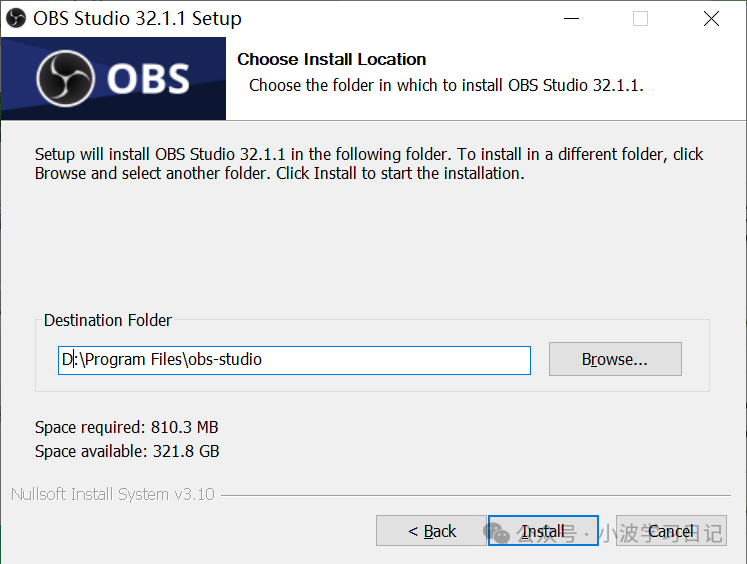
我这里就直接安装了

图片

这里安装路径觉得稍微修改一下,别全部安装在系统盘里!

图片

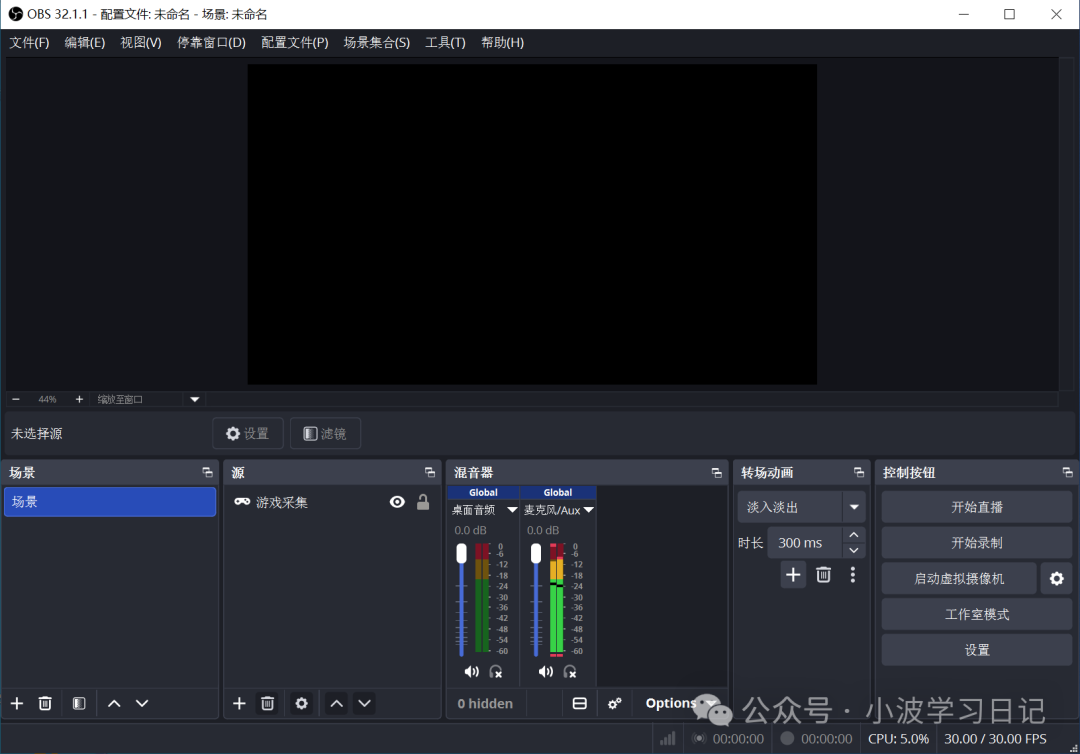
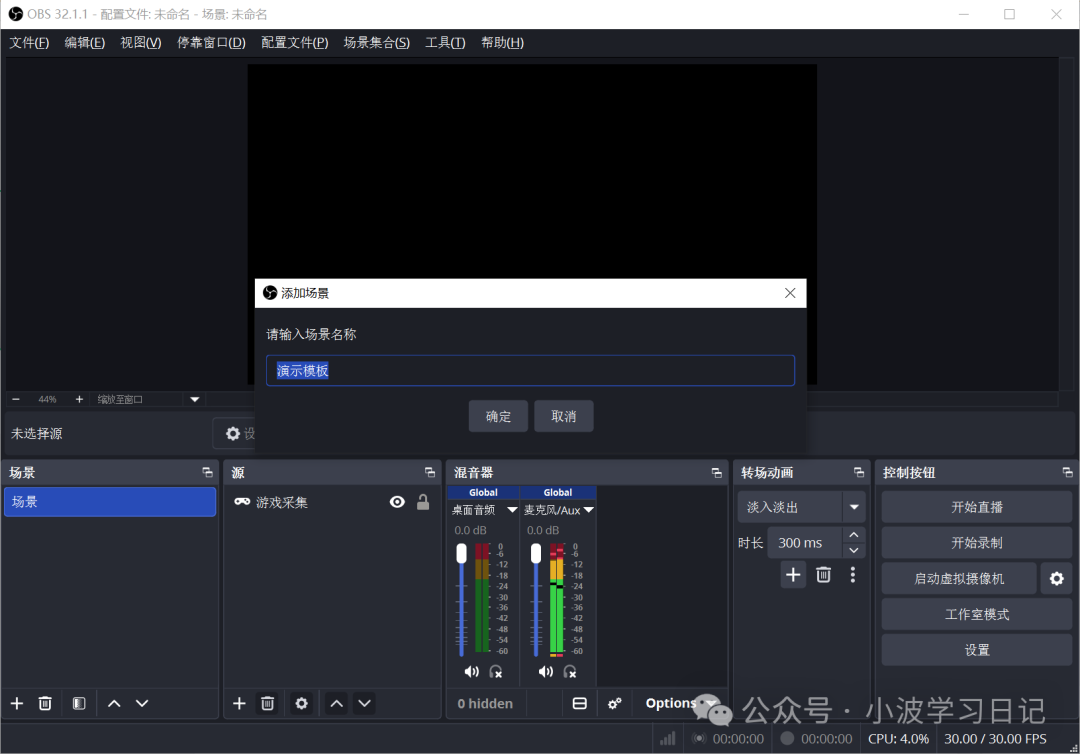
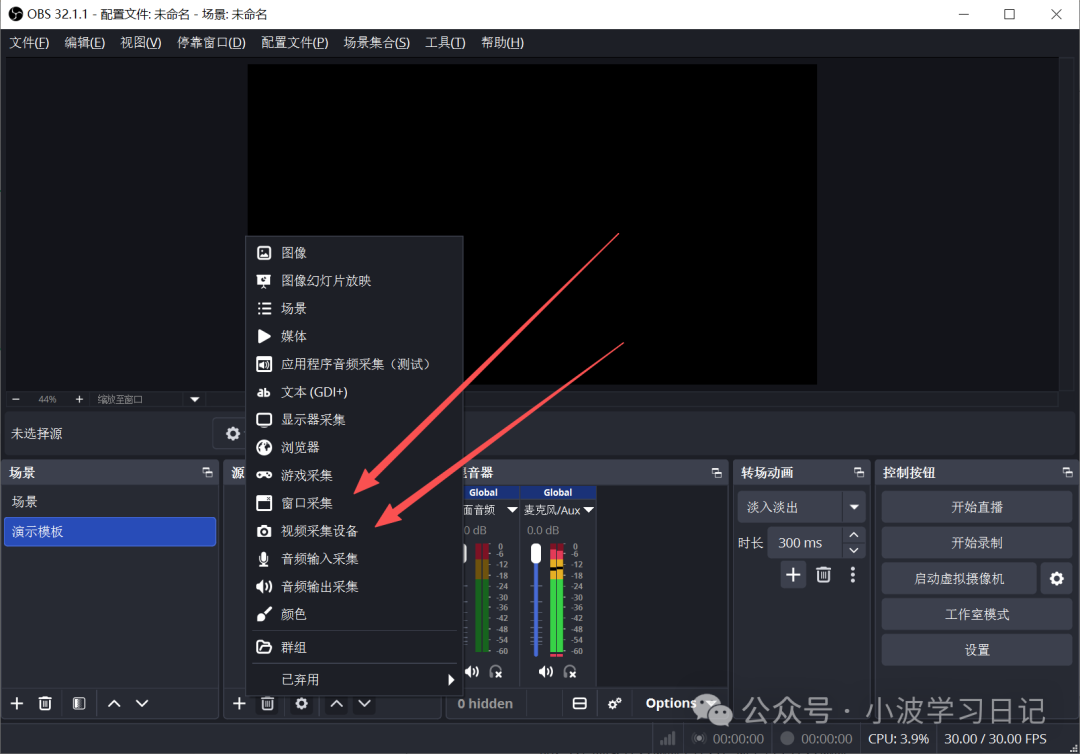
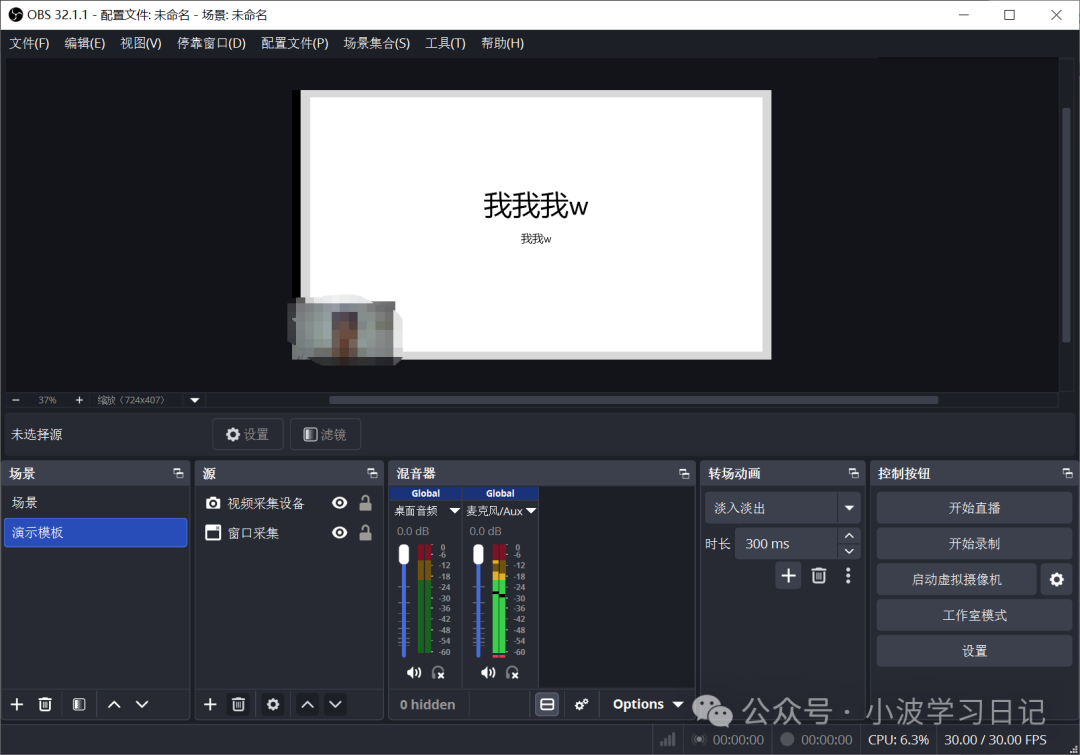
下载好打开就是这个样子了!黑屏不过不要着急,我先演示一下我是怎么录屏的!点一下场景,这里就不用默认的,咱们自己创建一个

图片

图片

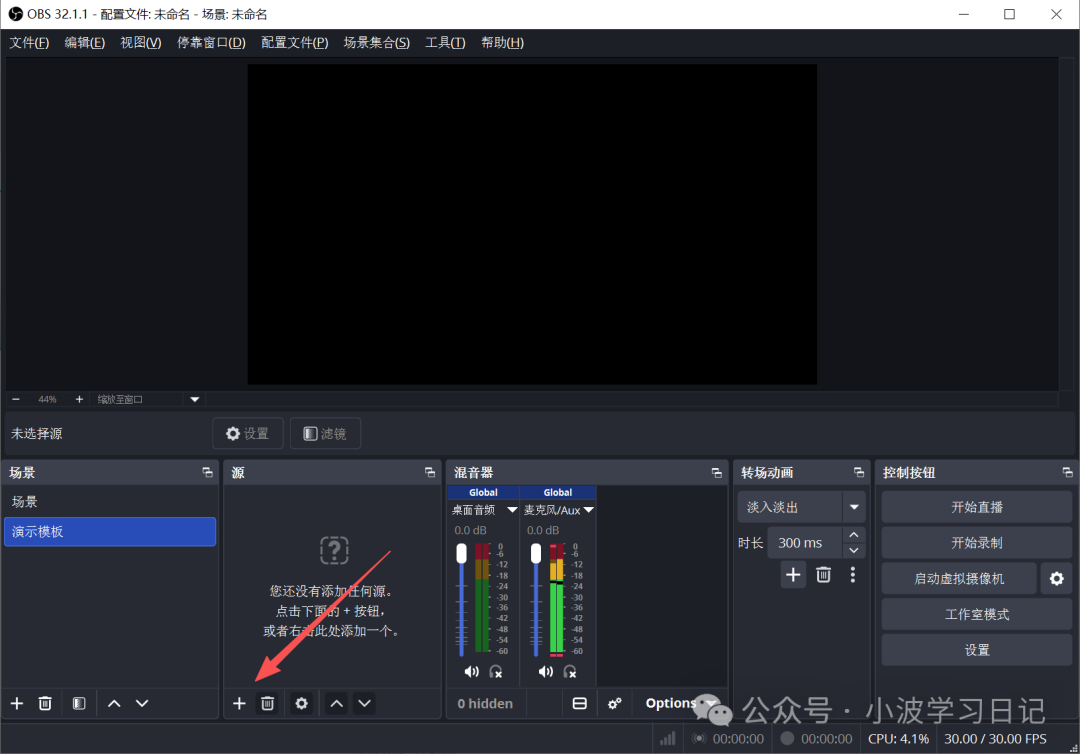
咱们录课的话就基本上只需要这两个源

图片

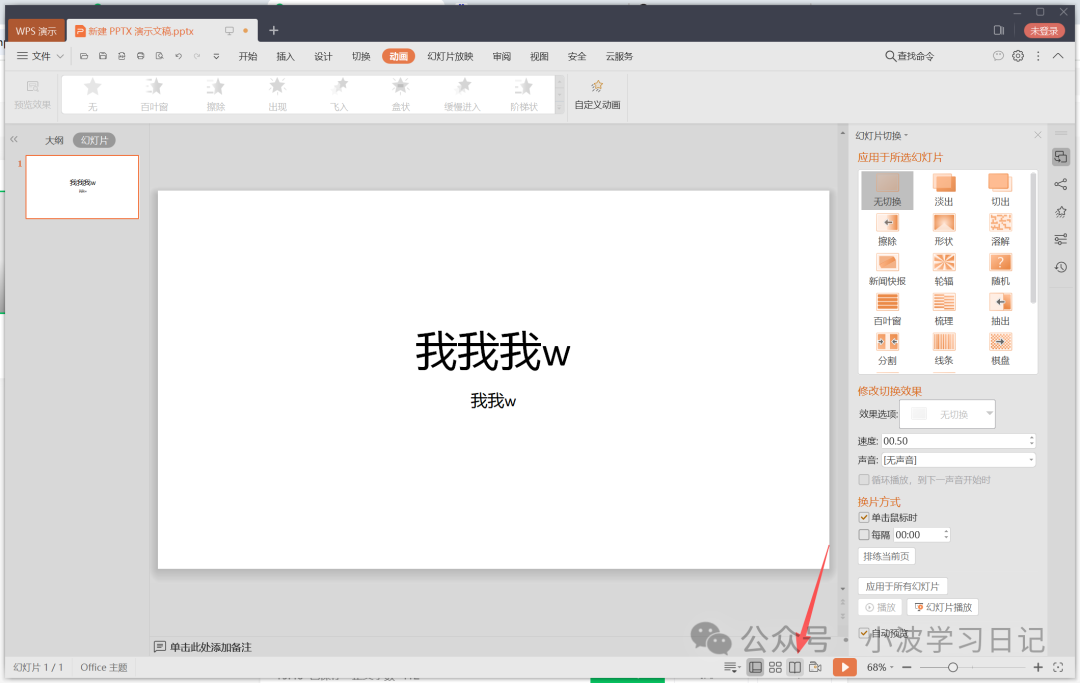
然后打开咱们的PPT

图片

点击右下角阅读模式,然后放一边

图片

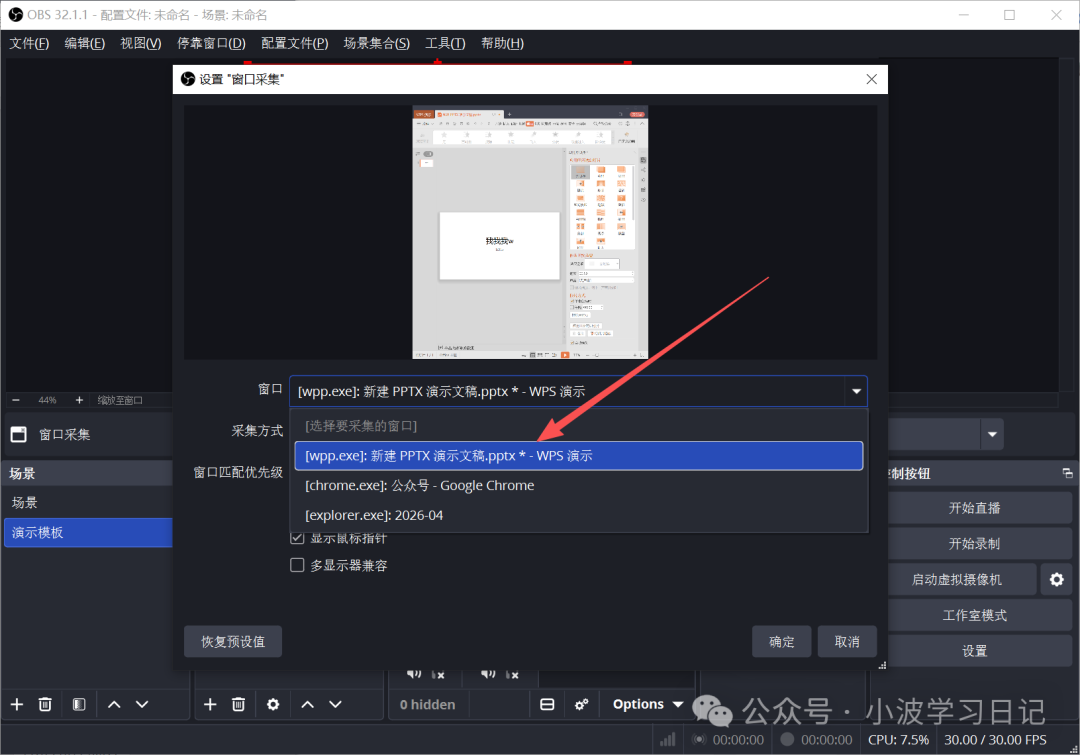
窗口采集选择PPT即可

图片

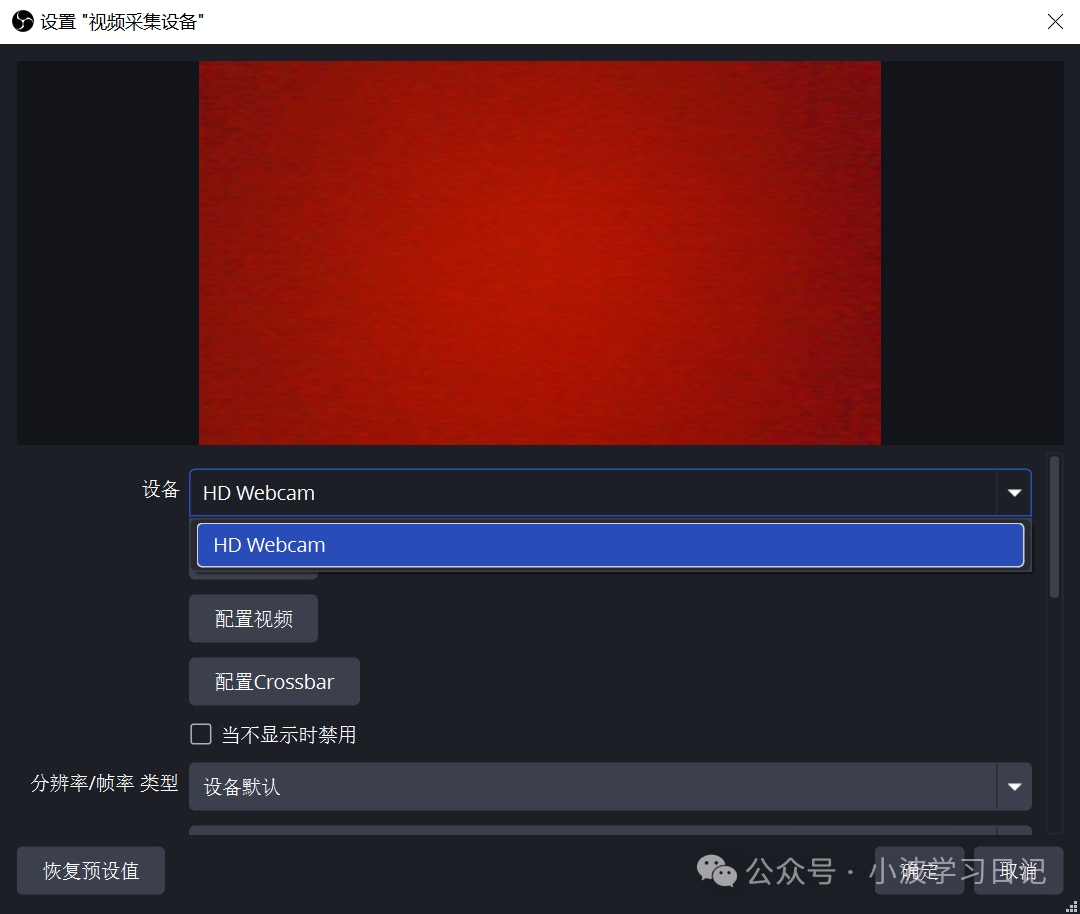
摄像头就选择你需要的摄像头就行了

图片

调整成自己需要的大小,可以直接使用alt+鼠标拉就行了,记得视频采集要在窗口上面,现在这样其实你们也可以看见我后面有背景,不好看,那怎么搞成透明的呢!
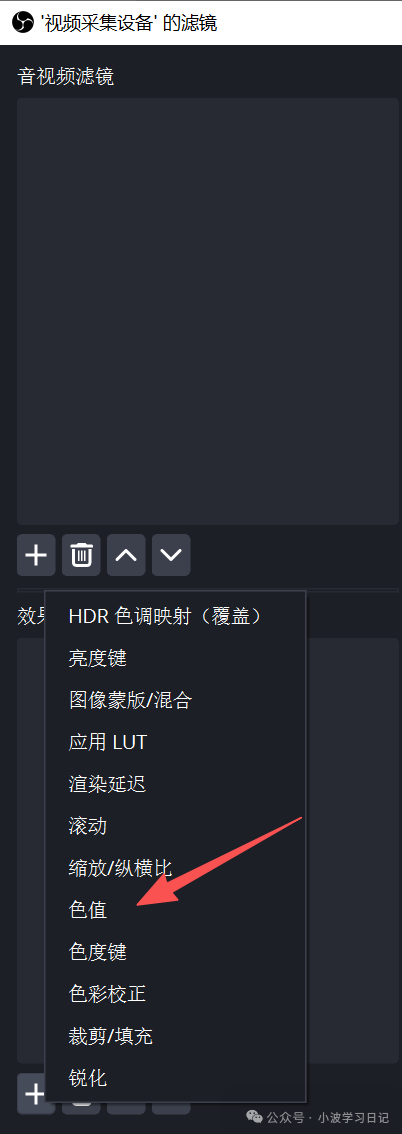
两个办法:一个是背景搞个绿布,然后点击视频采集设备选择滤镜!

图片

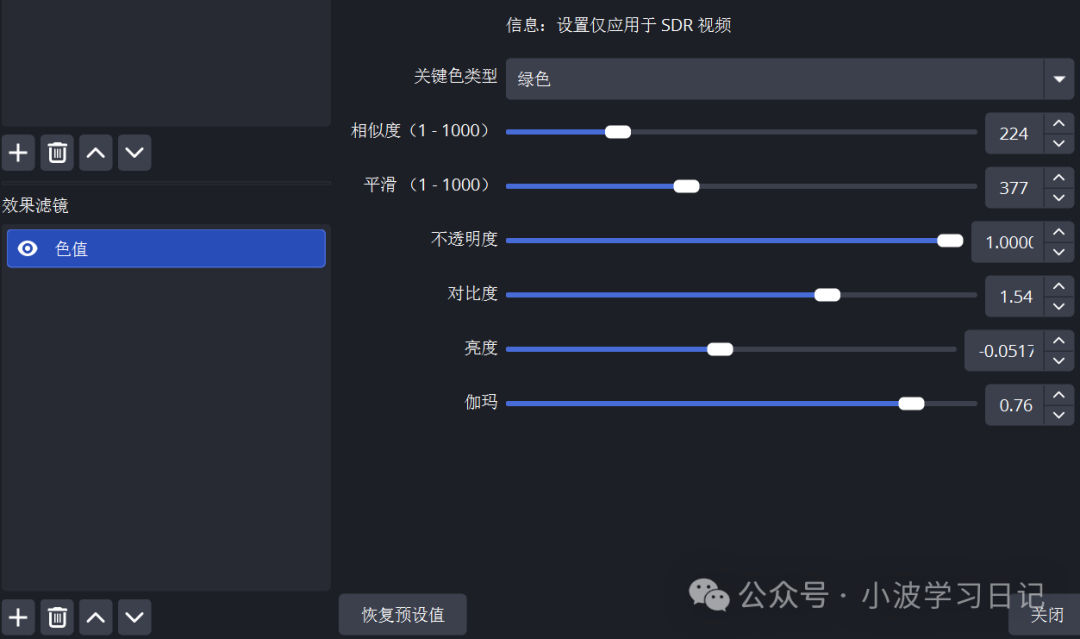
选择色值然后

图片

就需要你慢慢调了,这样太麻烦,而且现在都AI了,能不能AI自动识别呢,当然可以!
这个时候就是第二个办法了:需要使用插件:obs-backgroundremoval,这个插件也是国外研发的,离线版,不需要联网就可以扣图,下载链接我就不发了,你们需要挂梯子才能下载,我到时候放网盘,需要的下载即可!
下载好里面是这几个文件,那怎么导入呢!

图片

咱们一个一个来
先打开OBS根目录

D:\Program Files\obs-studio\obs-plugins\64bit
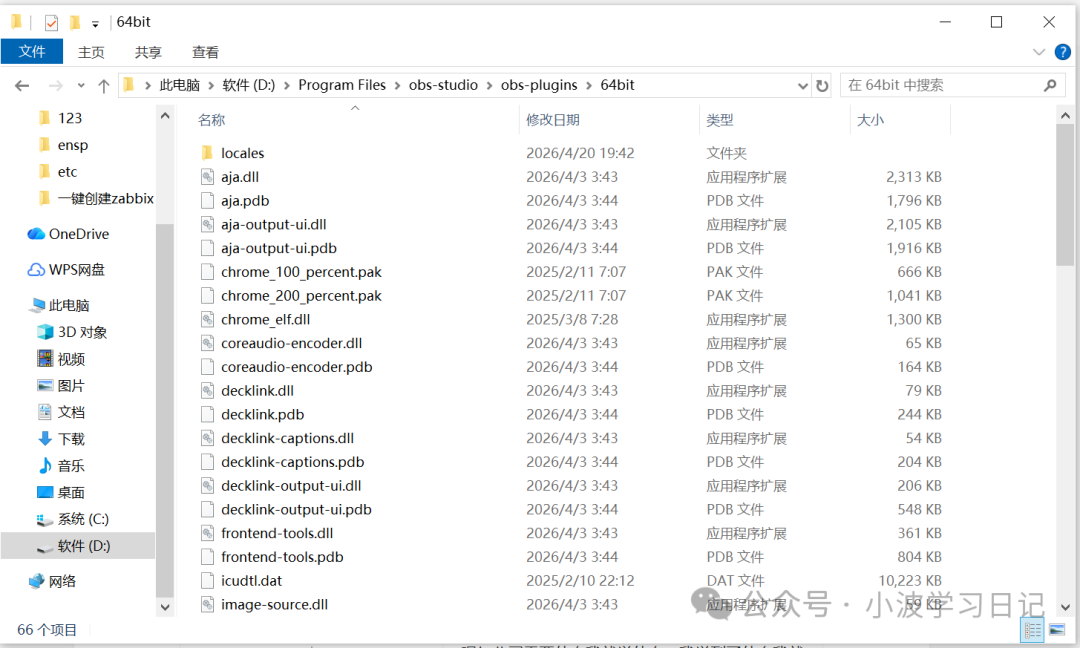
图片

放入

插件的目录下的

obs-backgroundremoval\bin\64bit\obs-backgroundremoval.dll
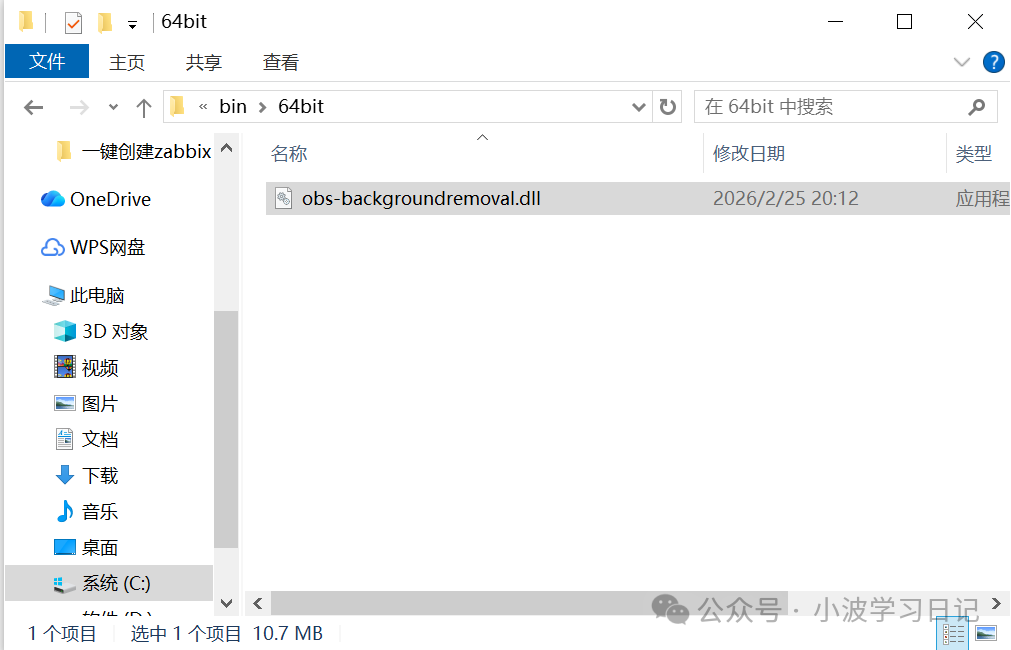
图片

复制粘贴进去

然后在打开OBS根目录下的


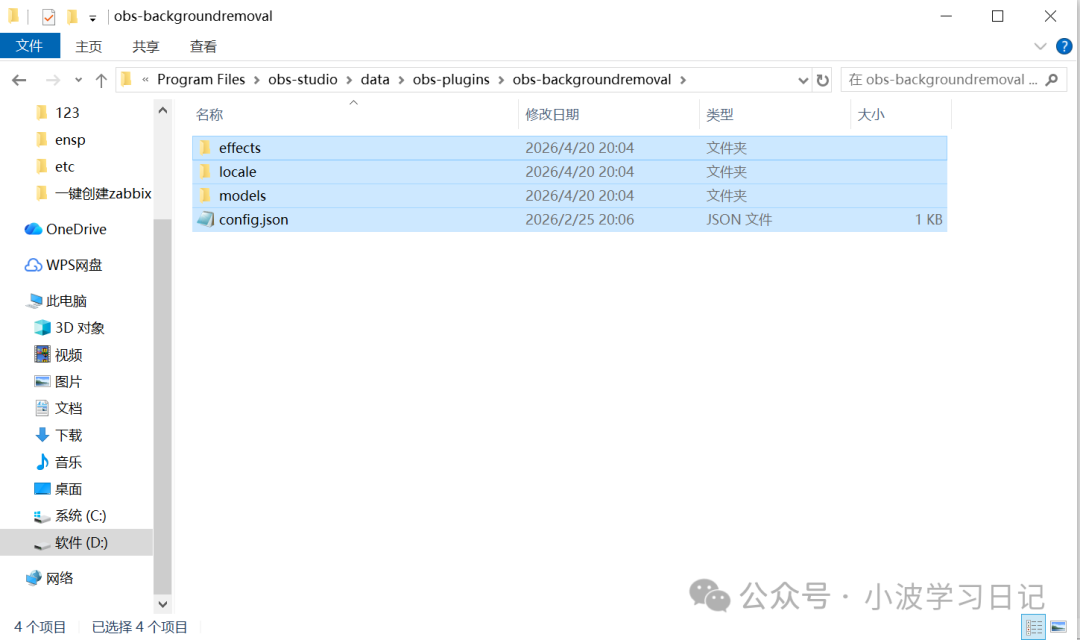
D:\Program Files\obs-studio\data\obs-plugins在目录下创建一个文件夹叫obs-backgroundremoval

然后把插件目录下的obs-backgroundremoval\data放入进去
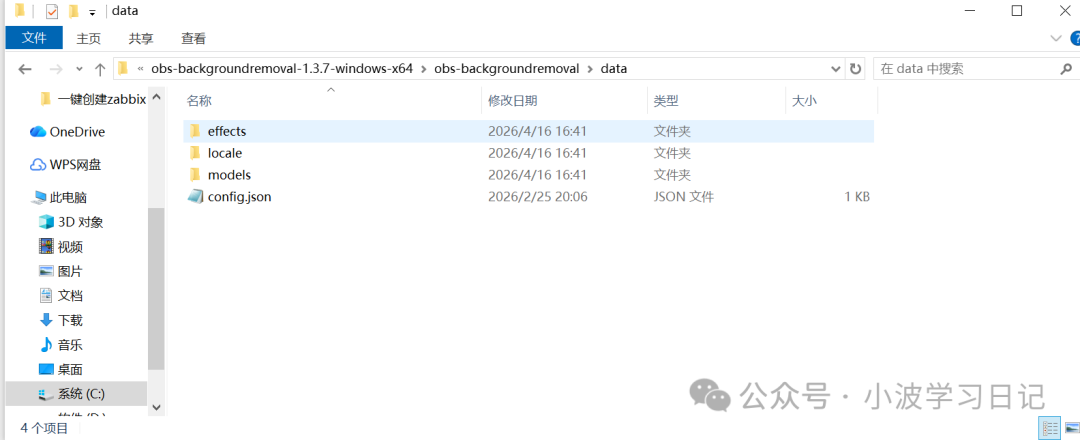
图片

放入刚才创建的文件夹里面

图片

然后就完成了,现在重新打开咱们的OBS

图片

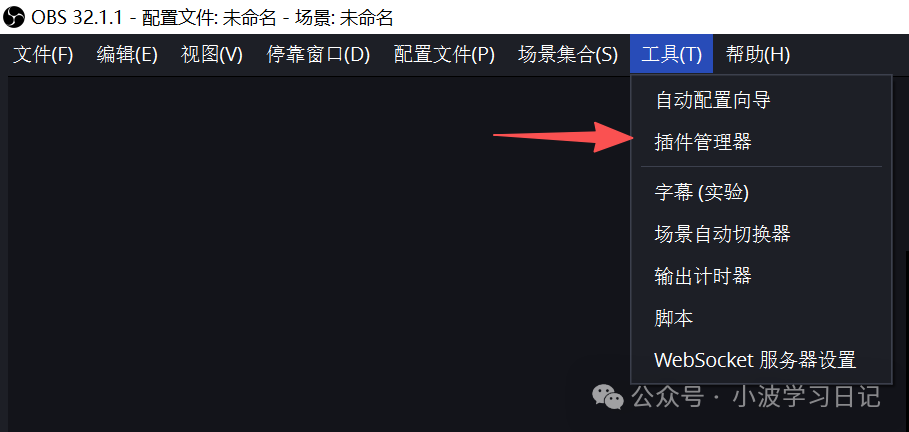
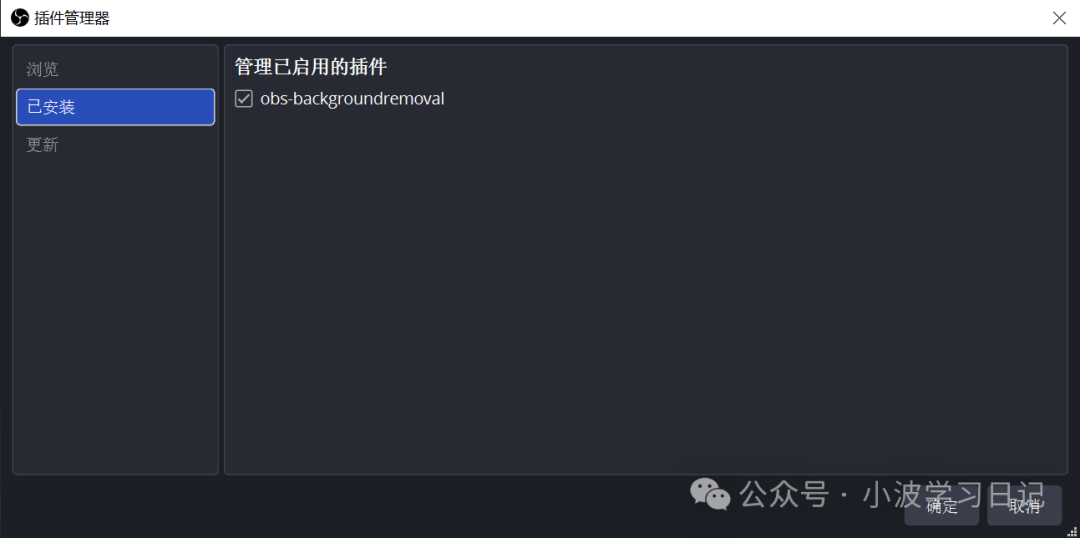
可以在插件管理器里面看见咱们刚才安装的插件

图片

如果有说明第一步没问题了

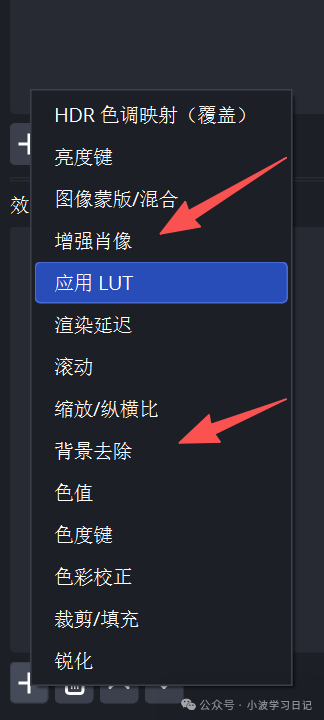
然后在打开视频采集的滤镜

图片

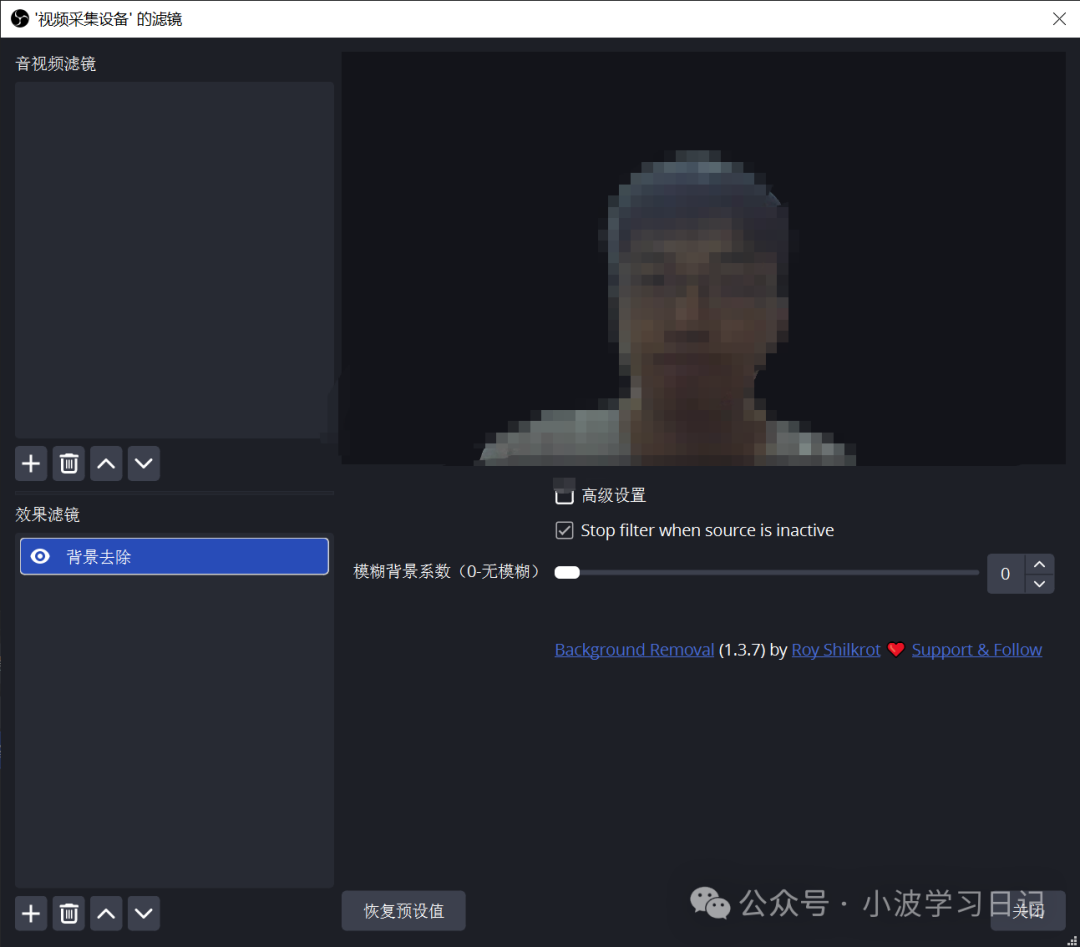
你就会发现多了这两个功能,咱们主要用的是背景去除,点击进去

图片

可以看见已经去除了,然后咱们不需要点高级设置,直接关闭看看效果即可

图片

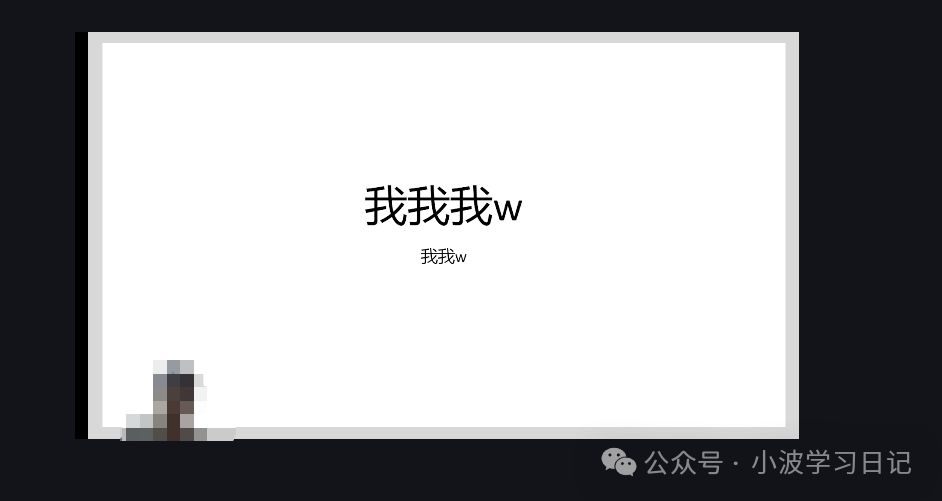
可以看见已经没有背景了,他这个是智能的,比较吃电脑性能,所以就是这样!感兴趣的可以自己玩一玩吧!

插件下载地址是:https://www.obsproject.com.cn/OBSPlugin/425.html

希望可以帮到大家,学习还是主要是为工作服务。。。没办法!


此软件“仅限学习交流,不能用于商业用途”如用于商业用途,请到官方购买正版软件,追究法律责任与本站无关!

我们每月需支付高额服务器费用,捐赠将保证服务器有更好的配置和稳定运行;非常感谢您的捐赠支持。
(资源收集整理维护不易,敬请珍惜并感谢开发者。)