
OBS插件: 摄像头自定义移动 原创
想让 OBS 摄像头实现「一键移动+一键复位」的平滑效果?不管是直播过场切换、录课构图调整,还是避免画面遮挡,motion-effect 插件都能轻松搞定!无需复杂操作,3 步就能实现精准位移,让你的画面切换更专业~
一、插件简介
开发者:CatxFish(免费开源) 核心功能:画面平滑运动控制(平移、旋转、变焦等),支持往返触发 适配设备:绝大多数普通 USB 摄像头、部分 PTZ 摄像头 兼容系统:Windows、macOS、Linux 项目地址:https://github.com/CatxFish/motion-effect
二、安装步骤
下载对应系统安装包,解压后将文件放入 obs-studio 主文件夹 重启 OBS 完成生效
三、前置准备
场景名:教程(可自定义) 源:摄像头、显示器(按需添加) 目标效果:按快捷键 → 摄像头右下移动;再按快捷键 → 摄像头左上返回
四、配置流程
1. 记录初始坐标
右键「源→摄像头」→ 变换→编辑变换,记录初始坐标(示例:1725, 489)
2. 添加运动滤镜
选中场景「教程」→ 右键→滤镜→效果滤镜→左下角「+」→ 选择「Motion」
命名滤镜(自定义),核心参数配置:
Trigger Behavior 设为「Hotkey (Round trip)」(往返模式) 填写记录的初始坐标与目标坐标(示例目标:1735, 539)
以上就是 motion-effect 插件的核心配置流程,全程聚焦「快速部署+实用效果」,无需多余步骤!插件轻量开源,兼容主流系统与摄像头,如需调整移动距离、速度或拓展多档位,直接修改坐标与参数即可。 ✨ 互动时间 如果觉得这篇教程对你有帮助,别忘了点赞+收藏+转发三连呀!关注我,后续分享更多OBS 实用技巧、效率工具干货,下次见~ 👋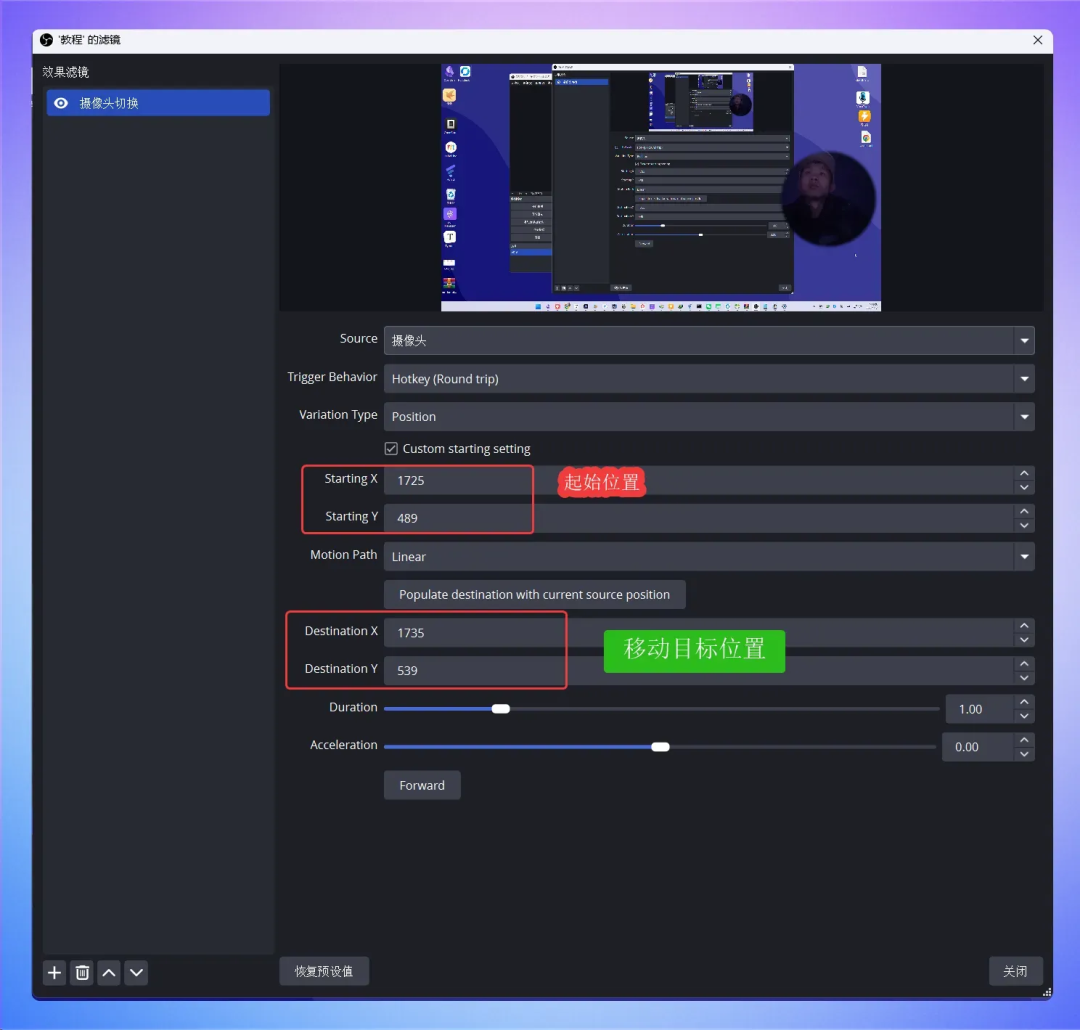
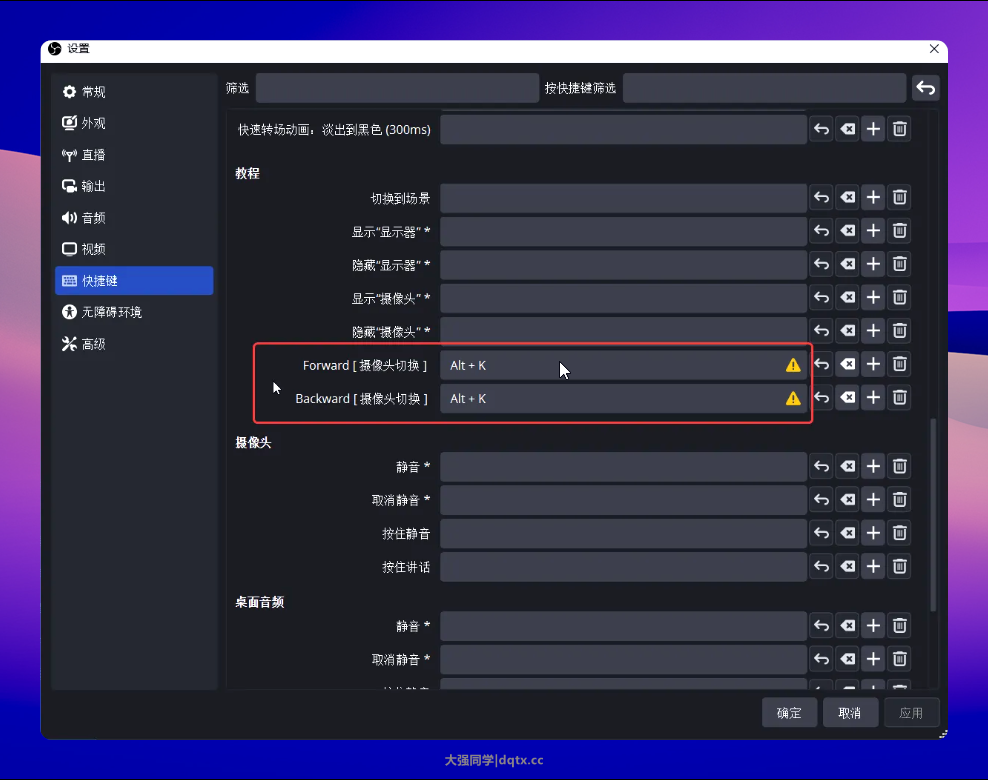
3. 绑定快捷键
五、效果说明
你平时用 OBS 做直播/录课时,还遇到过哪些画面调整的难题?欢迎在评论区留言分享,我会一一解答~
此软件“仅限学习交流,不能用于商业用途”如用于商业用途,请到官方购买正版软件,追究法律责任与本站无关!
我们每月需支付高额服务器费用,捐赠将保证服务器有更好的配置和稳定运行;非常感谢您的捐赠支持。
(资源收集整理维护不易,敬请珍惜并感谢开发者。)