
【每周干货 】| OBS高清画质设置教程
许多内容创作者常遇到一个难题:在OBS中预览时画面清晰流畅,但视频上传至平台后,画质出现明显压缩,导致文字模糊、细节丢失,影响观众体验。 这一问题往往并非设备性能不足,而是OBS内的关键参数设置需要优化。遵循以下步骤进行调整,无需更换硬件即可显著提升录制画质。
第一步、启动高级输出模式
打开OBS,依次点击 “文件” → “设置”,进入 “输出” 选项卡。
将 “输出模式” 从 “简单” 切换为 “高级”,以启用更多设置选项。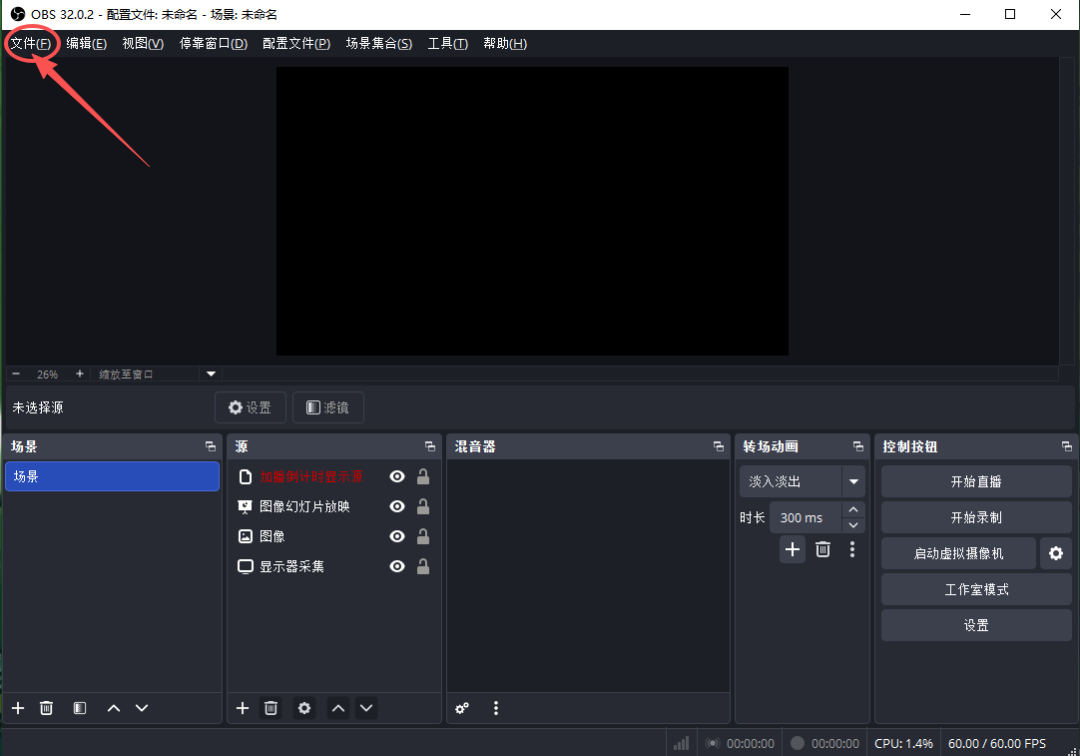
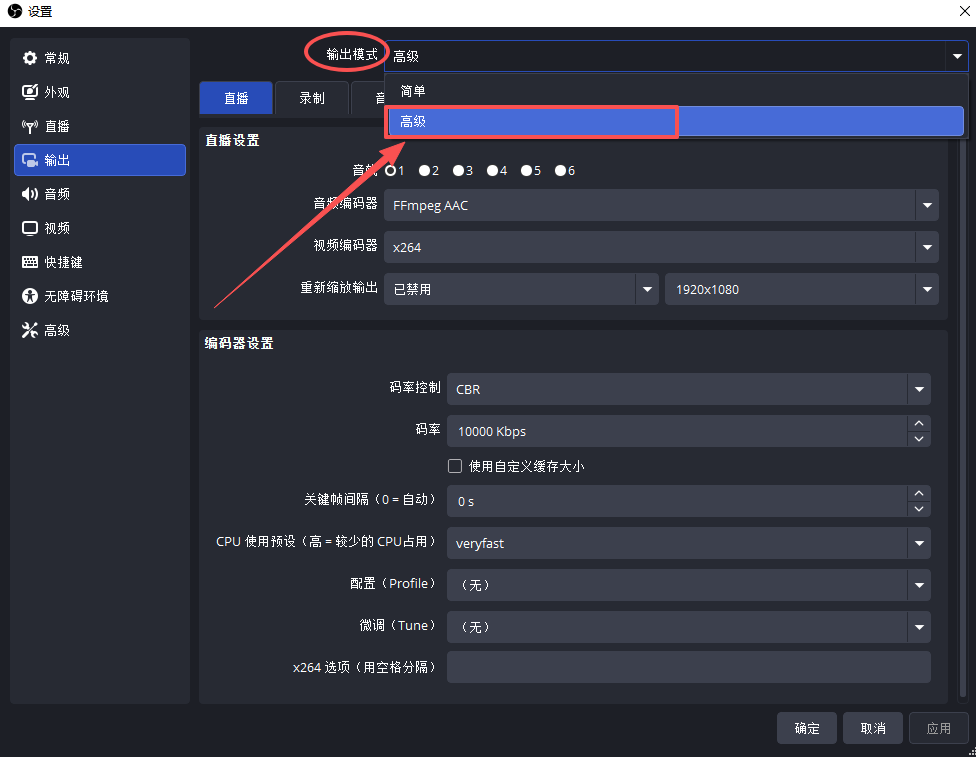
第二步、选择合适的编码器
在 “编码器” 设置中,根据你的硬件条件进行选择:
若使用独立显卡,推荐选择 H264,利用显卡专用编码单元,减轻CPU负担,保持游戏帧率稳定。若CPU性能较强,可选择 X264,依赖CPU进行软件编码。
第三步、配置高质量重新缩放
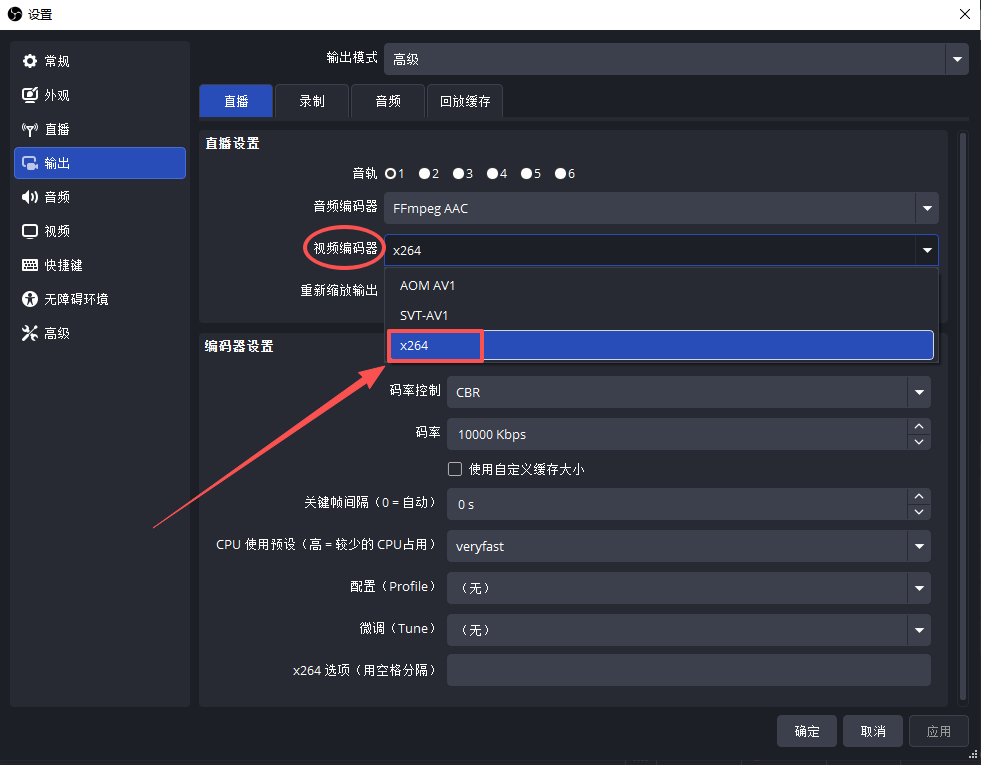
找到 “重新缩放输出” 选项,将其设置为 “36个样本”。
此设置可显著改善游戏内文字、用户界面等边缘的平滑度,特别适用于录制界面元素复杂、文本信息多的内容。
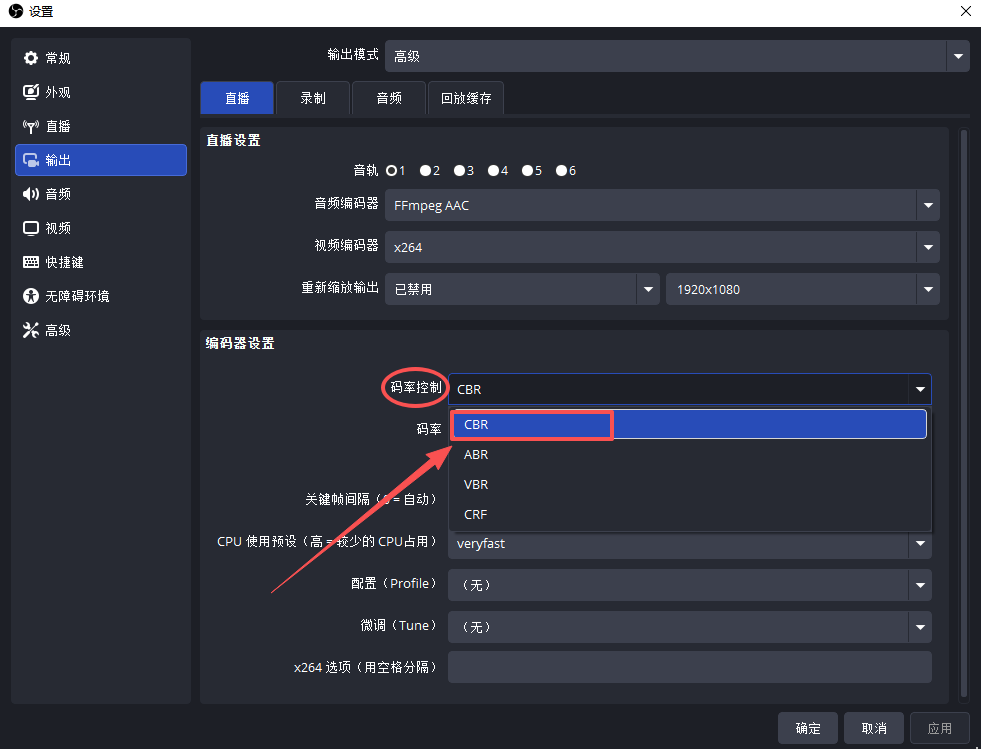
第四步、设置码率控制模式
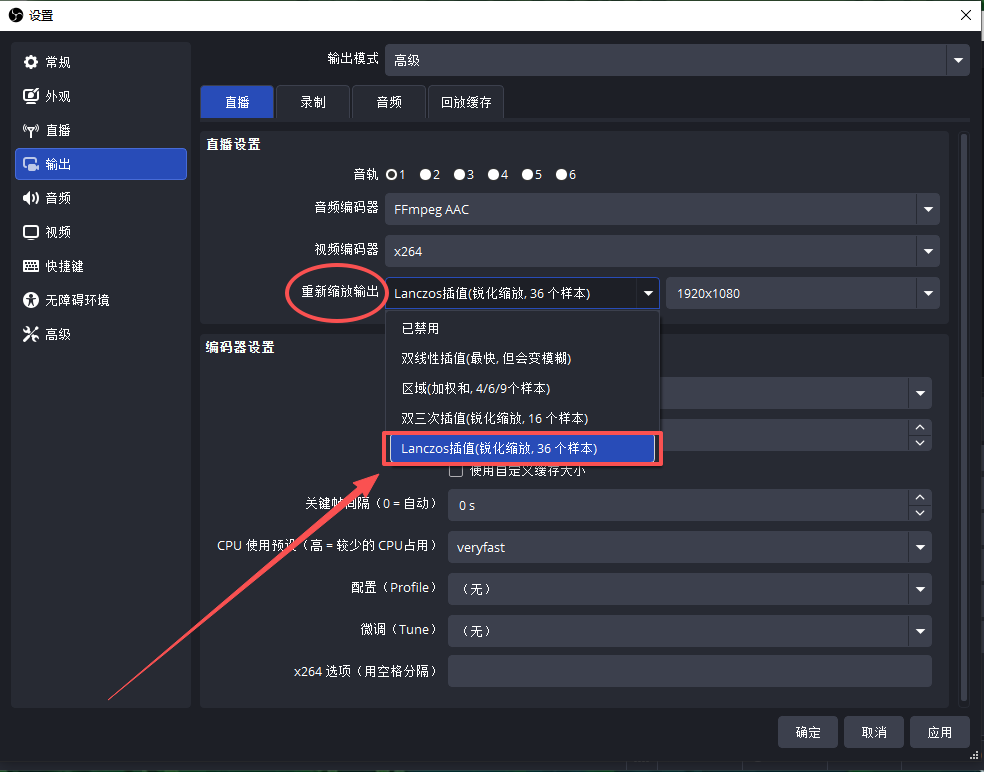
“码率控制” 模式需根据网络环境选择:
在稳定网络环境下固定录制/直播:建议选择 CBR(固定码率),可提供持续稳定的画面质量。在网络条件多变的环境中移动直播:建议选择 VBR(动态码率)。
多数固定场景录制选择CBR即可。
第五步、设定关键码率值
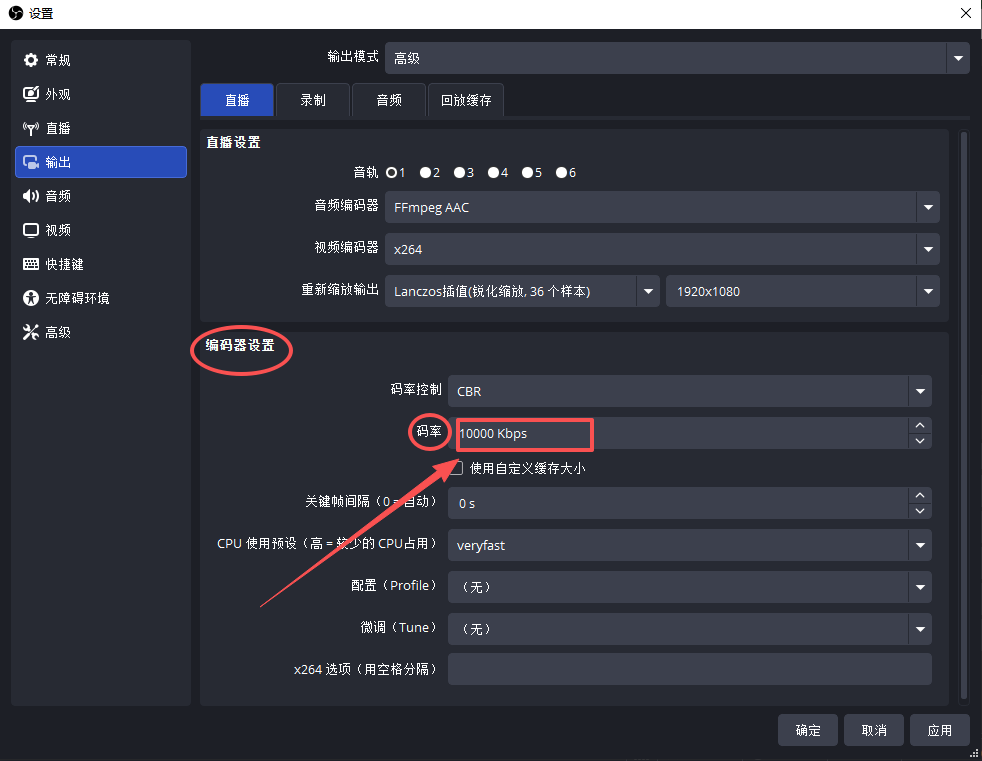
视频码率是决定画质清晰度的核心参数。
建议将码率设置为 10000 Kbps。当前主流视频平台均已支持该码率水平。
较低的码率在高速运动或复杂特效场景中容易出现模糊与色块,提升至10000 Kbps后可保留更多细节。
第六步、启用回放缓存功能
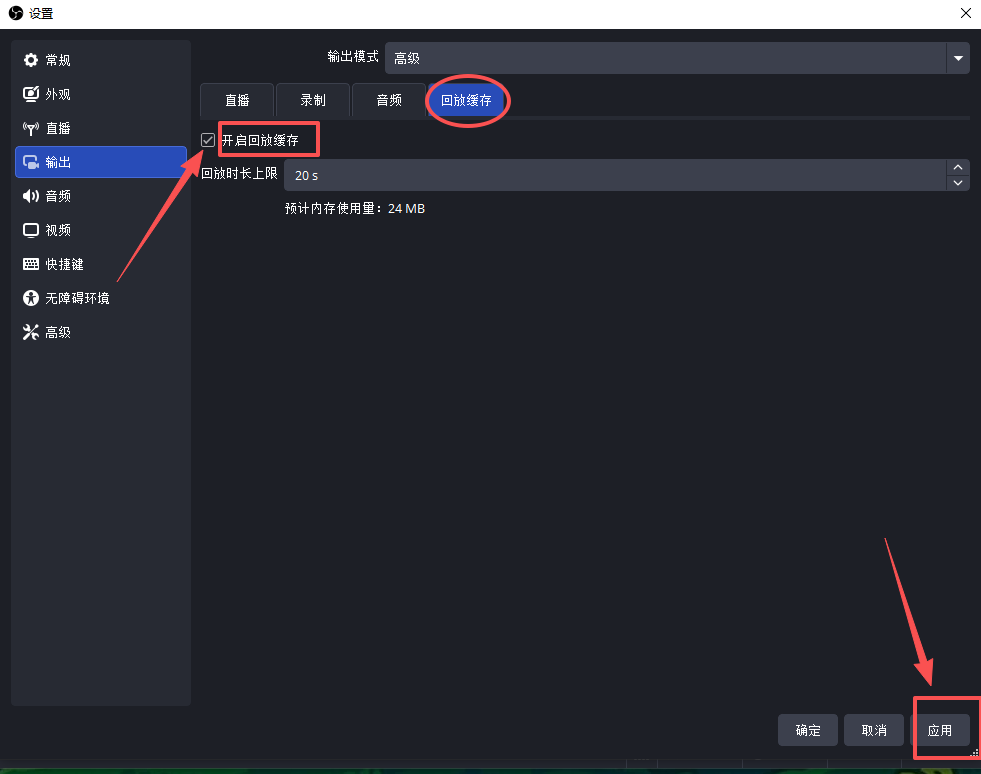
在 “回放缓存” 中启用此功能,可自动临时保存过去一段时间的录制内容,便于随时捕捉游戏精彩瞬间或直播中的高光片段。缓存时长可按需自定义。
第七步、指定录像保存
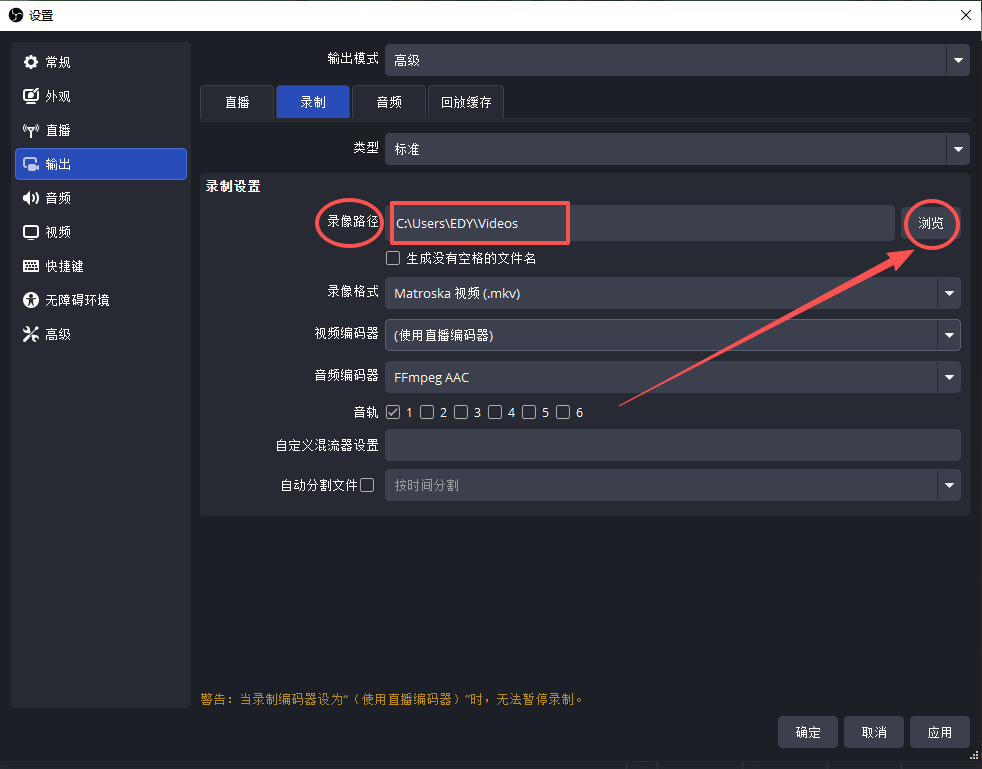
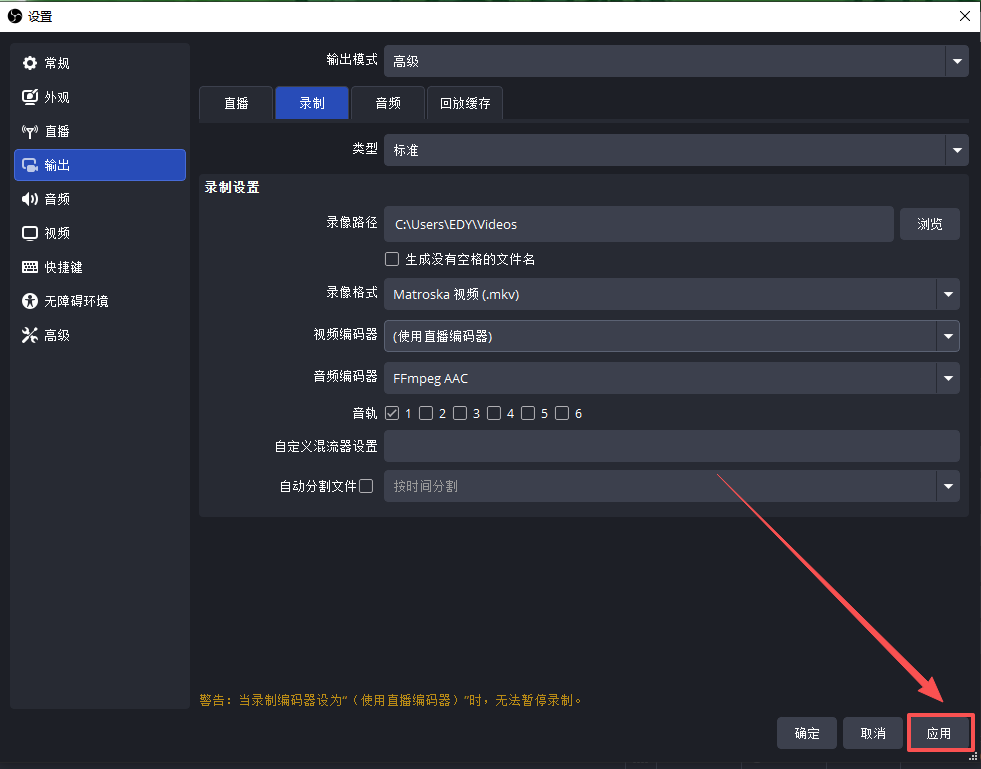
最后,在 “录像” 部分点击 “浏览”,为录制文件选择一个存储位置。建议预留充足磁盘空间,并建立独立文件夹便于管理。
完成所有设置后,点击 “应用” 保存,即可开始高清视频录制。
总结
此软件“仅限学习交流,不能用于商业用途”如用于商业用途,请到官方购买正版软件,追究法律责任与本站无关!
我们每月需支付高额服务器费用,捐赠将保证服务器有更好的配置和稳定运行;非常感谢您的捐赠支持。
(资源收集整理维护不易,敬请珍惜并感谢开发者。)